
Leading Consent Management Platform
Compliant with GDPR, CCPA, COPPA, LGPD, PECR, PDPA, PIPEDA, and more.
Consent Mode für Google Tag Manager mit UniConsent einrichten
- Google Consent Mode Integration mit UniConsent CMP
- Basic Consent Mode und Advanced Consent Mode v2 einrichten
- So erstellen Sie ein Cookie-Banner mit UniConsent für Google Consent Mode
- Consent Mode für Google Tag (gtag.js) mit UniConsent einrichten
- Consent Mode für Google Tag Manager mit UniConsent einrichten
- Google Tag Gateway und Einwilligungsverwaltung
Sie können den UniConsent CMP-Tag ganz einfach über Google Tag Manager auf Ihrer Website einrichten, indem Sie das UniConsent CMP Tag Template für GTM verwenden.
Es wird empfohlen, UniConsent CMP über Google Tag Manager einzurichten, wenn Sie alle Ihre anderen Tags ebenfalls mit Google Tag Manager verwalten.
Google Tag Manager lädt den UniConsent CMP-Tag mit dem Trigger Consent Initialization - All Pages. Verwenden Sie dann die Consent Mode-Signale des UniConsent CMP-Tags, um Ihre anderen Tags in GTM zu laden.
Bevor Sie beginnen, finden Sie die CMP-Lizenz-ID im UniConsent-Dashboard unter dem Abschnitt Install & Setup Ihres Projekts.
Schritt 1: Container in Google Tag Manager finden oder erstellen
Finden Sie den Google Tag Manager-Container für Ihre Website oder erstellen Sie einen, wenn Sie Google Tag Manager zum ersten Mal verwenden.
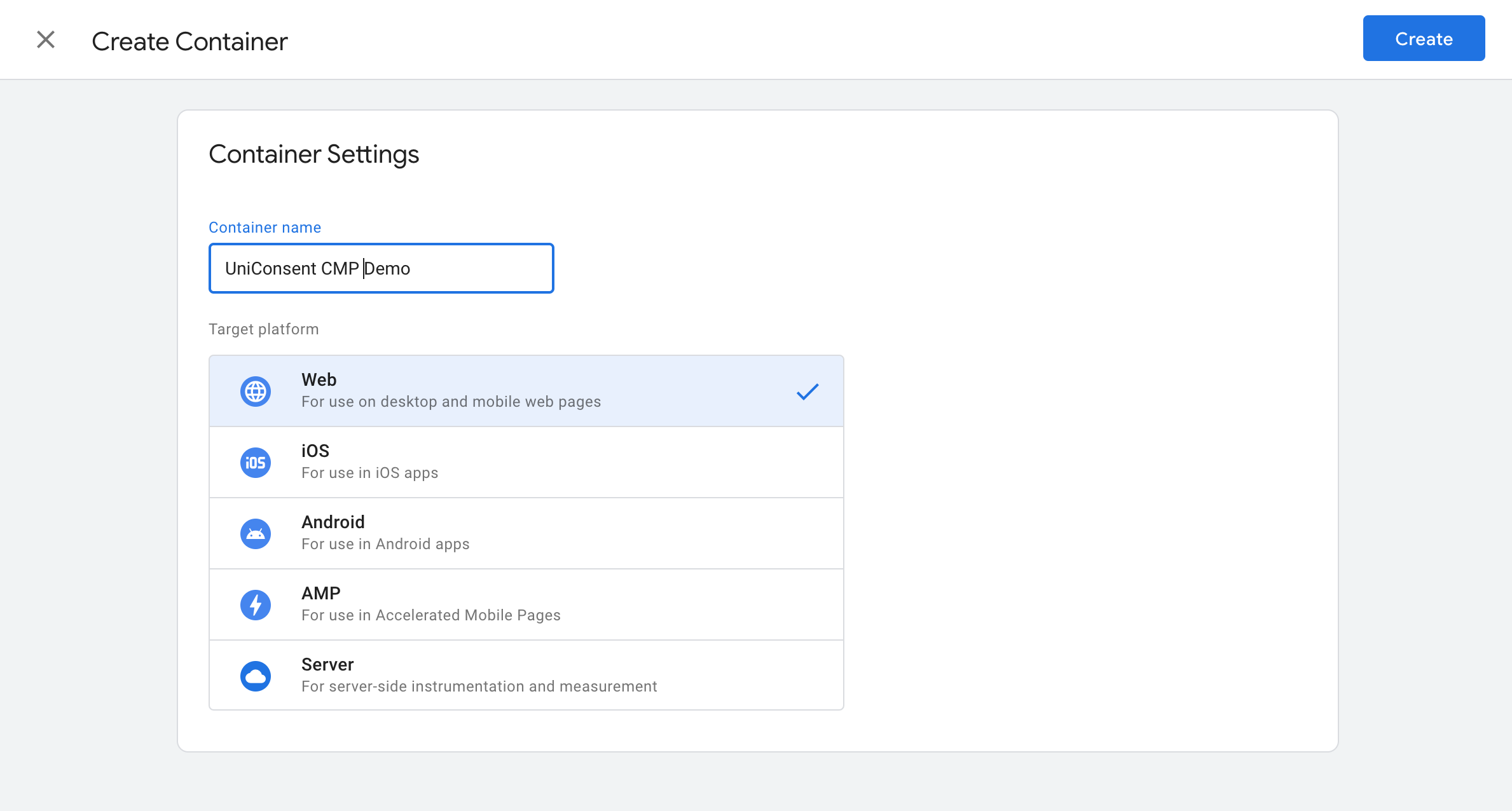 Find or create a container in Google Tag Manager
Schritt 2: UniConsent CMP-Tag hinzufügen
Sie finden den UniConsent-Tag, indem Sie hier klicken oder ihn manuell suchen.
Fügen Sie einen neuen Tag zum Google Tag Manager-Container hinzu, indem Sie auf Discover more tag types in the Community Template Gallery klicken.
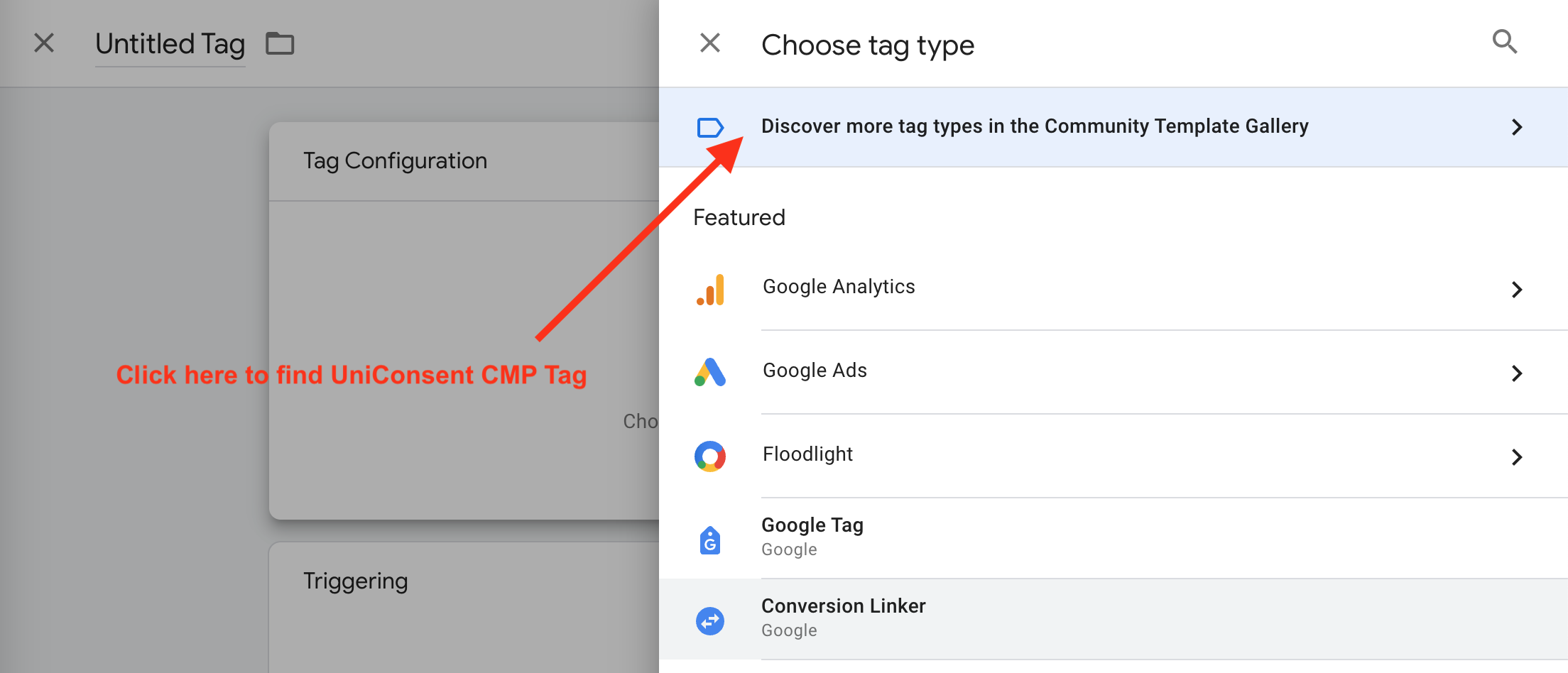 Add UniConsent CMP Tag
Suchen Sie nach UniConsent und fügen Sie es Ihrem Container hinzu.
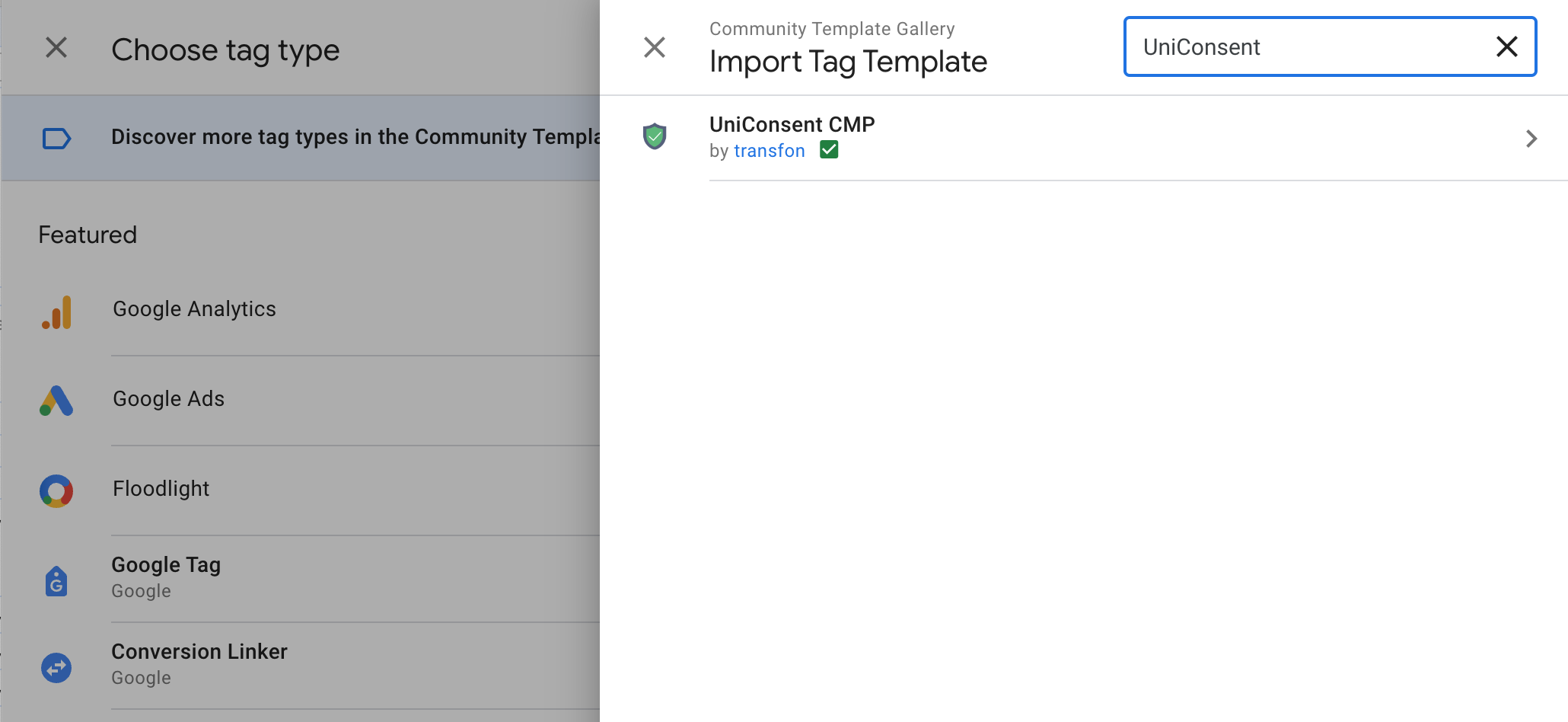 Find UniConsent CMP Tag Template in the Community Template Gallery
Schritt 3: UniConsent CMP-Tag konfigurieren und Lizenz-ID eingeben
Der Trigger sollte Consent Initialization - All Pages sein.
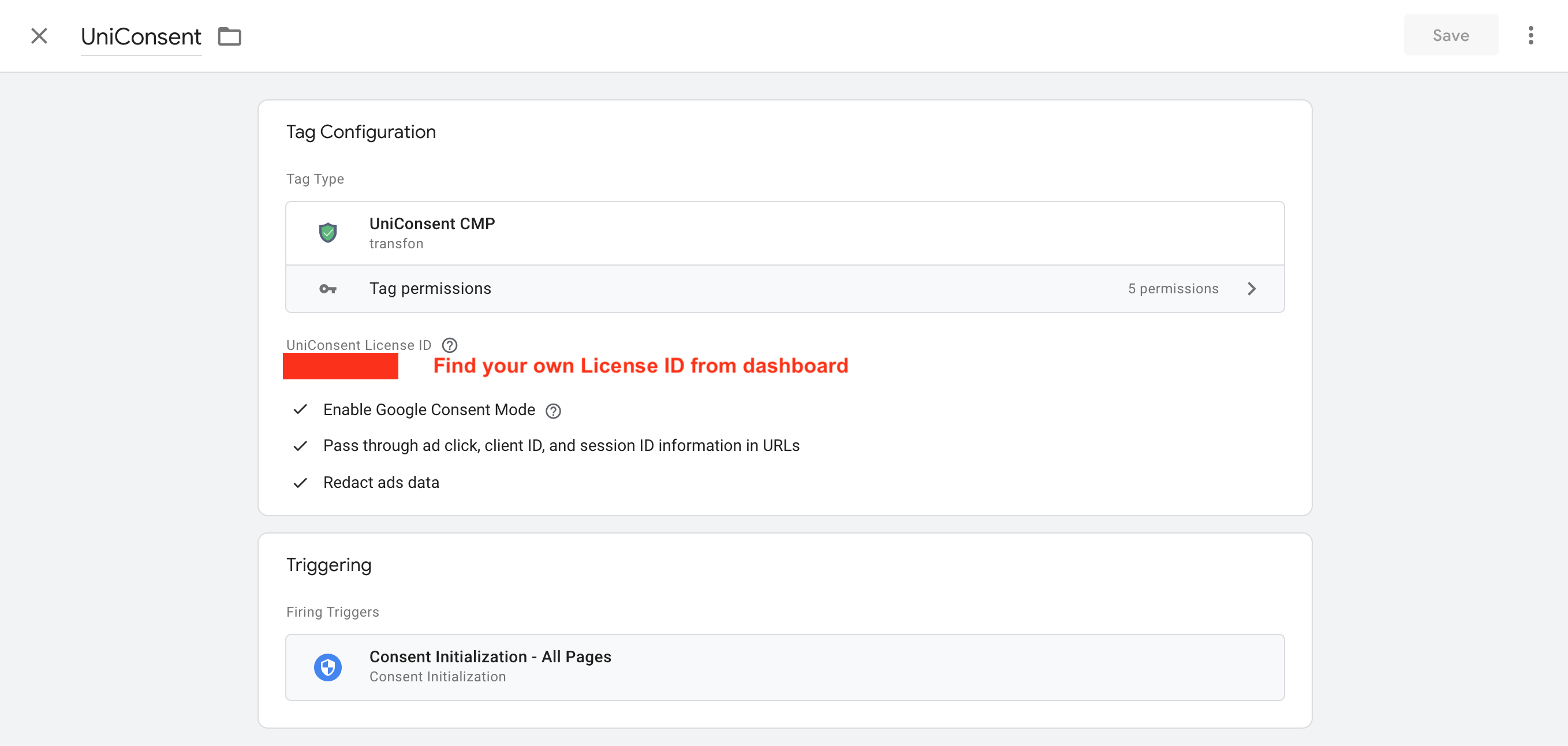 Configure the UniConsent CMP Tag by entering your license ID
Consent Mode Default Consent Settings festlegen
Wenn Sie Google Tag Manager verwenden und das Standardskript für den Einwilligungsstatus nicht manuell auf Ihren Seiten hinzufügen, müssen Sie die Consent Mode Default Consent Settings in der UniConsent CMP-Tag-Konfiguration konfigurieren. Setzen Sie alle Einwilligungstypen basierend auf Regionen oder global auf false (denied), um sicherzustellen, dass Google Consent Mode V2 korrekt funktioniert.
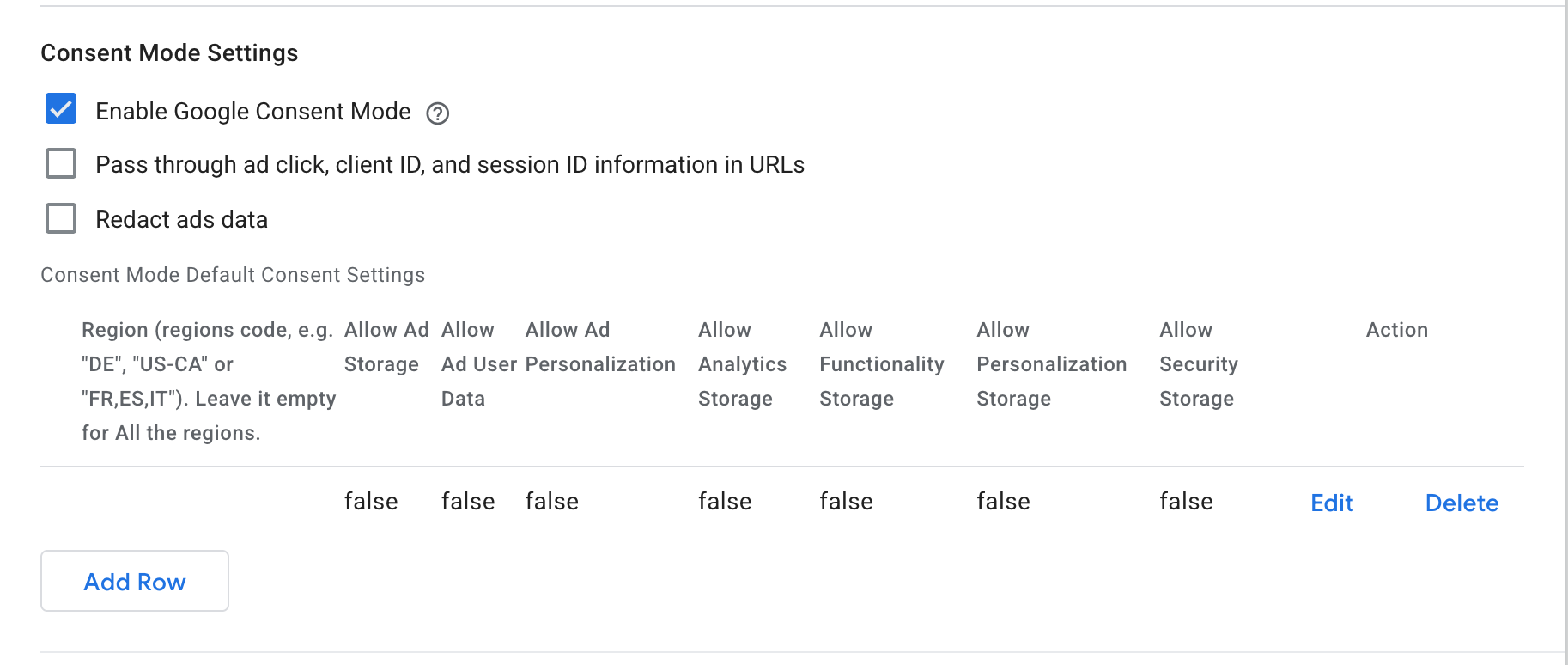 Set Consent Mode Default Consent Settings in UniConsent CMP Tag Configuration
Sie können Regionen angeben (z.B. "DE", "US-CA" oder "FR,ES,IT") oder das Regionsfeld leer lassen, um die Einstellungen global für alle Regionen anzuwenden.
Denken Sie dann daran, die Änderungen auf Ihrer Website zu veröffentlichen und den Google Tag Manager-Tag basierend auf den Anweisungen auf Ihrer Website einzubinden.
Schritt 4: Google Tag Manager Consent Settings zur Steuerung von Tags verwenden
Anschließend können Sie Consent Mode-Signale verwenden, um alle anderen Tags zu verwalten.
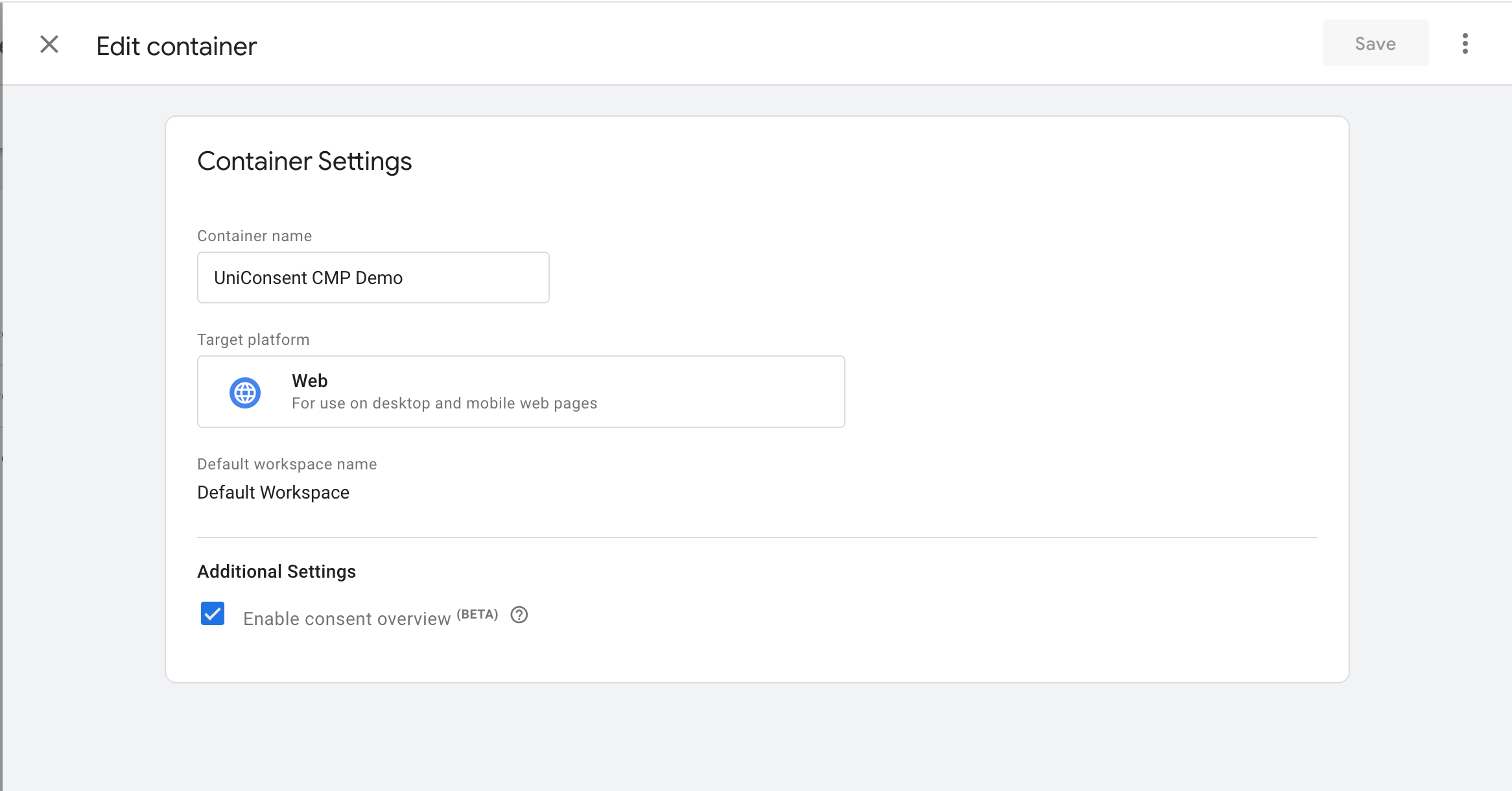 Enable the feature at GTM Container Settings
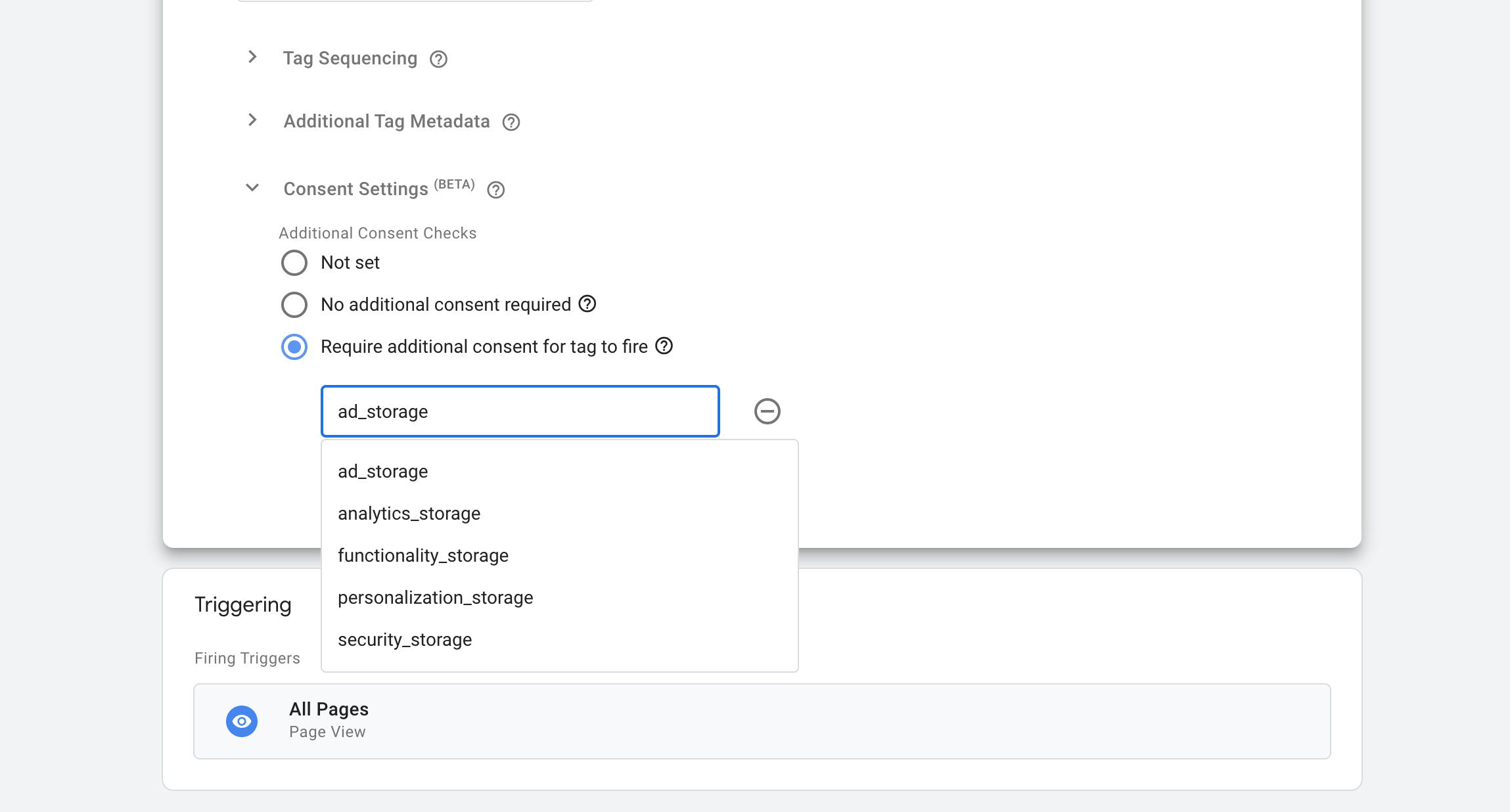 Control Tags Loading with Consent Mode
Für Tags, die den Consent Mode nicht lesen, richten Sie einen Trigger vom Typ „Benutzerdefiniertes Ereignis“ für unic_data mit einer Einwilligungsbedingung ein, zum Beispiel UNIC_IS_LOAD ist gleich 1, und laden Sie diese Tags damit. unic_data wird beim Laden der Seite und erneut nach jeder Einwilligungsauswahl gesendet, auch nach einer Ablehnung. Fügen Sie daher immer eine Bedingung hinzu. Die Schritte finden Sie unter Integration von JavaScript-Tags von Drittanbietern, alle Variablen in der JavaScript-API.
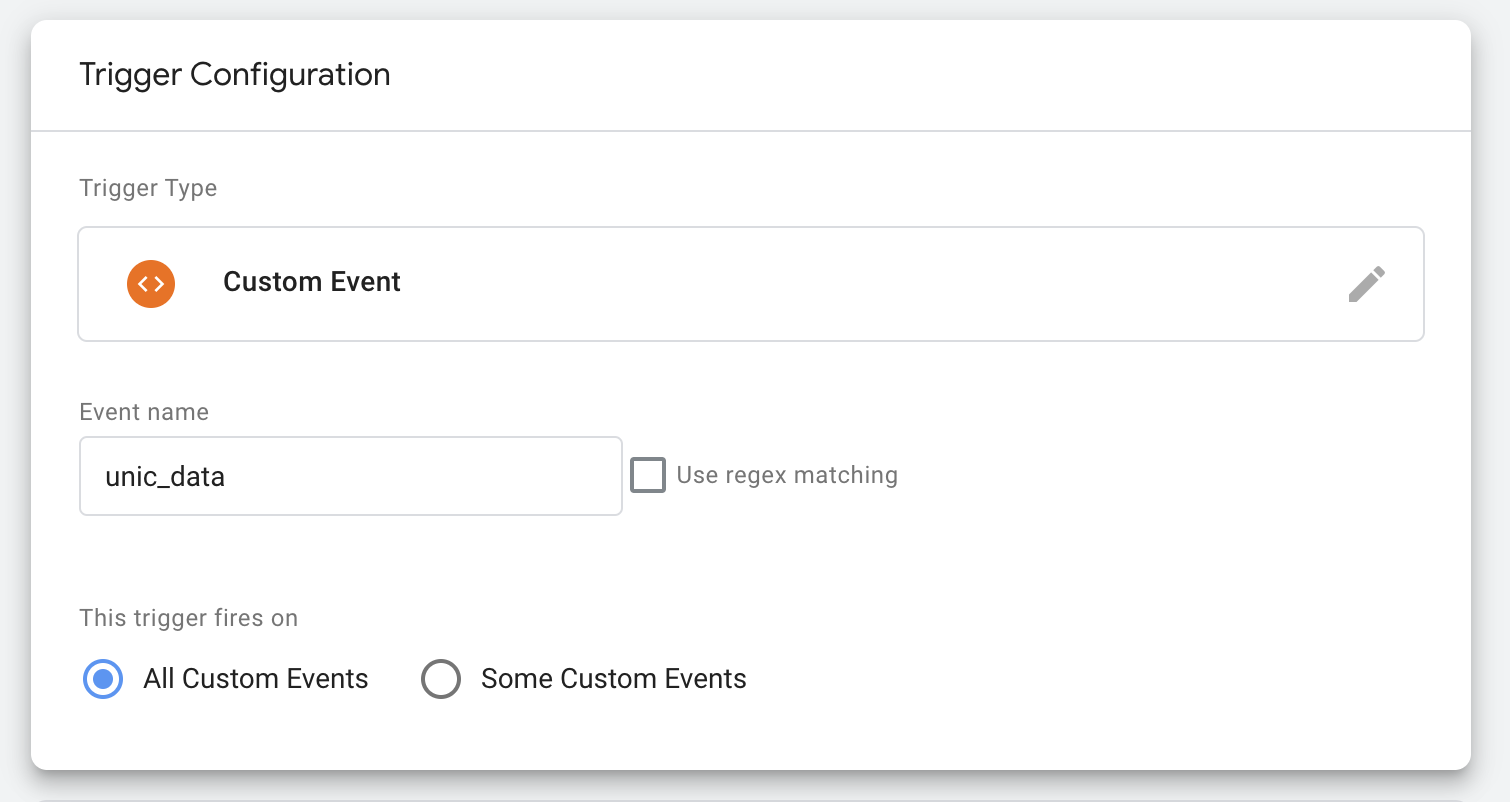 Setup Custom Event trigger unic_data
Hinweis: Sie können Google Tags mit Advanced Consent Mode verwalten. Google Tags können mit dem Trigger All Pages geladen werden und müssen nicht durch Einwilligungssignale blockiert werden.
Fehlerbehebung bei fehlenden Consent Mode- oder TCF-Signalen bei Google Tags
Wenn Probleme mit fehlenden Consent Mode- oder TCF-Signalen (Transparency and Consent Framework) bei Ihren Google Tags auftreten, ist es wichtig, den Fehlerbehebungsprozess mit dem UniConsent-Support-Team zu beginnen, anstatt sich direkt an Google zu wenden.
Wenn Sie ein Google-Kunde sind, kontaktieren Sie uns bitte per E-Mail an support+google@uniconsent.com oder posten Sie im UniConsent Support Community Forum. Das UniConsent-Support-Team liefert innerhalb eines Werktages eine technische Antwort.
Kontaktieren Sie uns telefonisch unter +441134678278 bei dringenden Anliegen.
Noch Fragen?
Kontaktieren Sie uns: support@uniconsent.com oder nutzen Sie das Livechat-Widget in Ihrem Dashboard.
Beim Datenschutz immer einen Schritt voraus
Datenschutzgesetze, Einwilligung und Compliance, ein paar E-Mails im Monat.