
Leading Consent Management Platform
Compliant with GDPR, CCPA, COPPA, LGPD, PECR, PDPA, PIPEDA, and more.
Comment configurer Consent Mode pour Google Tag Manager avec UniConsent
- Intégration de Google Consent Mode avec UniConsent CMP
- Comment configurer Basic Consent Mode et Advanced Consent Mode v2
- Comment créer une bannière de cookies avec UniConsent pour Google Consent Mode
- Comment configurer Consent Mode pour Google tag (gtag.js) avec UniConsent
- Comment configurer Consent Mode pour Google Tag Manager avec UniConsent
- Google Tag Gateway et gestion du consentement
Vous pouvez facilement configurer le tag CMP UniConsent sur votre site web via Google Tag Manager en utilisant le modèle de tag CMP UniConsent pour GTM.
Il est recommandé de configurer la CMP UniConsent via Google Tag Manager si vous gérez déjà tous vos autres tags avec Google Tag Manager.
Google Tag Manager charge le tag CMP UniConsent avec le déclencheur Consent Initialization - All Pages. Ensuite, utilisez les signaux Consent Mode fournis par le tag CMP UniConsent pour charger vos autres tags dans GTM.
Avant de commencer, retrouvez l'identifiant de licence CMP dans le tableau de bord UniConsent, dans la section Install & Setup de votre projet.
Étape 1 : Trouver ou créer un conteneur dans Google Tag Manager
Trouvez le conteneur Google Tag Manager de votre site web, ou créez-en un si vous découvrez Google Tag Manager.
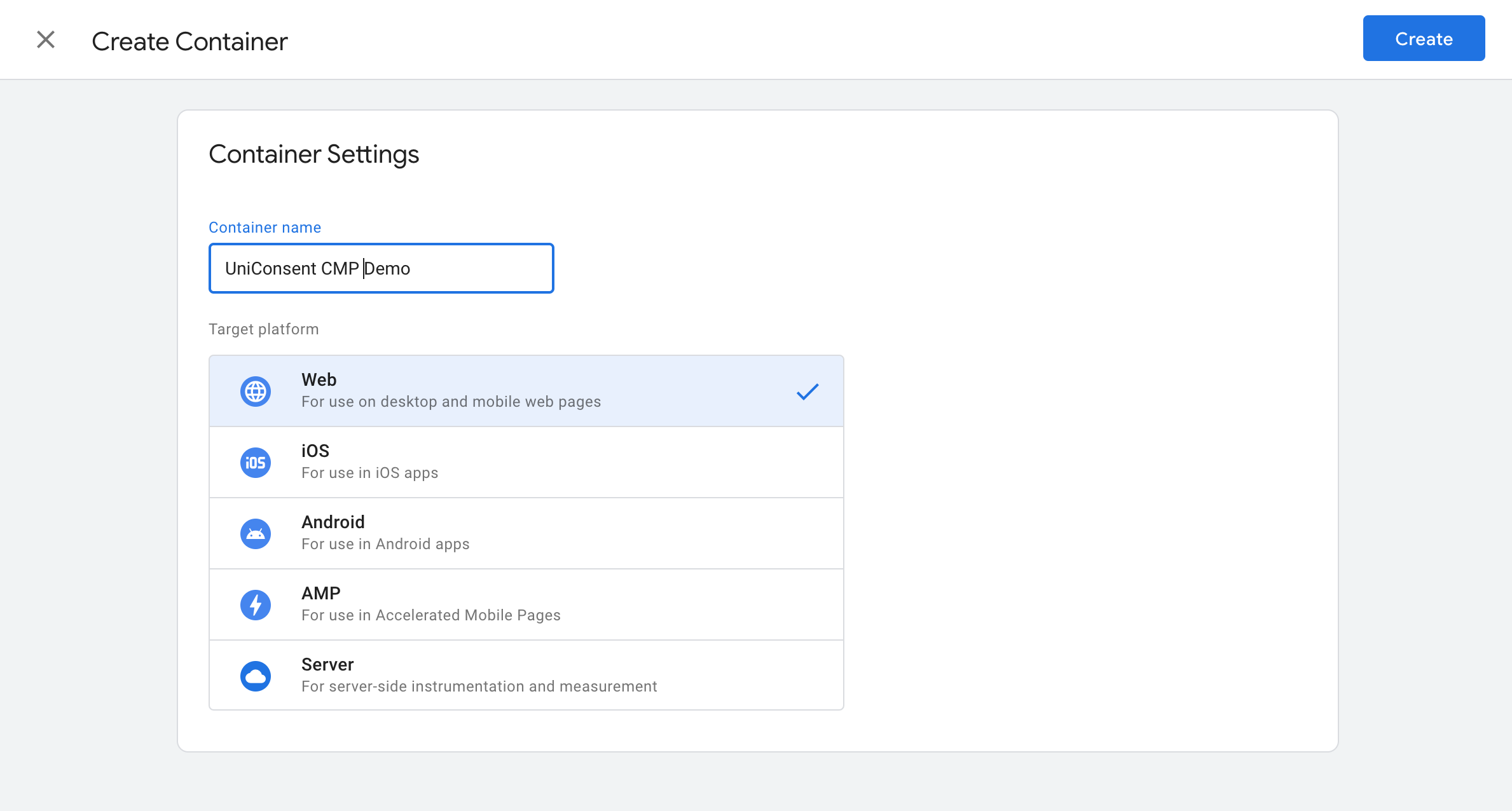 Trouver ou créer un conteneur dans Google Tag Manager
Étape 2 : Ajouter le tag CMP UniConsent
Vous pouvez trouver le tag UniConsent en cliquant ici ou le localiser manuellement.
Ajoutez un nouveau tag au conteneur Google Tag Manager en cliquant sur Discover more tag types in the Community Template Gallery.
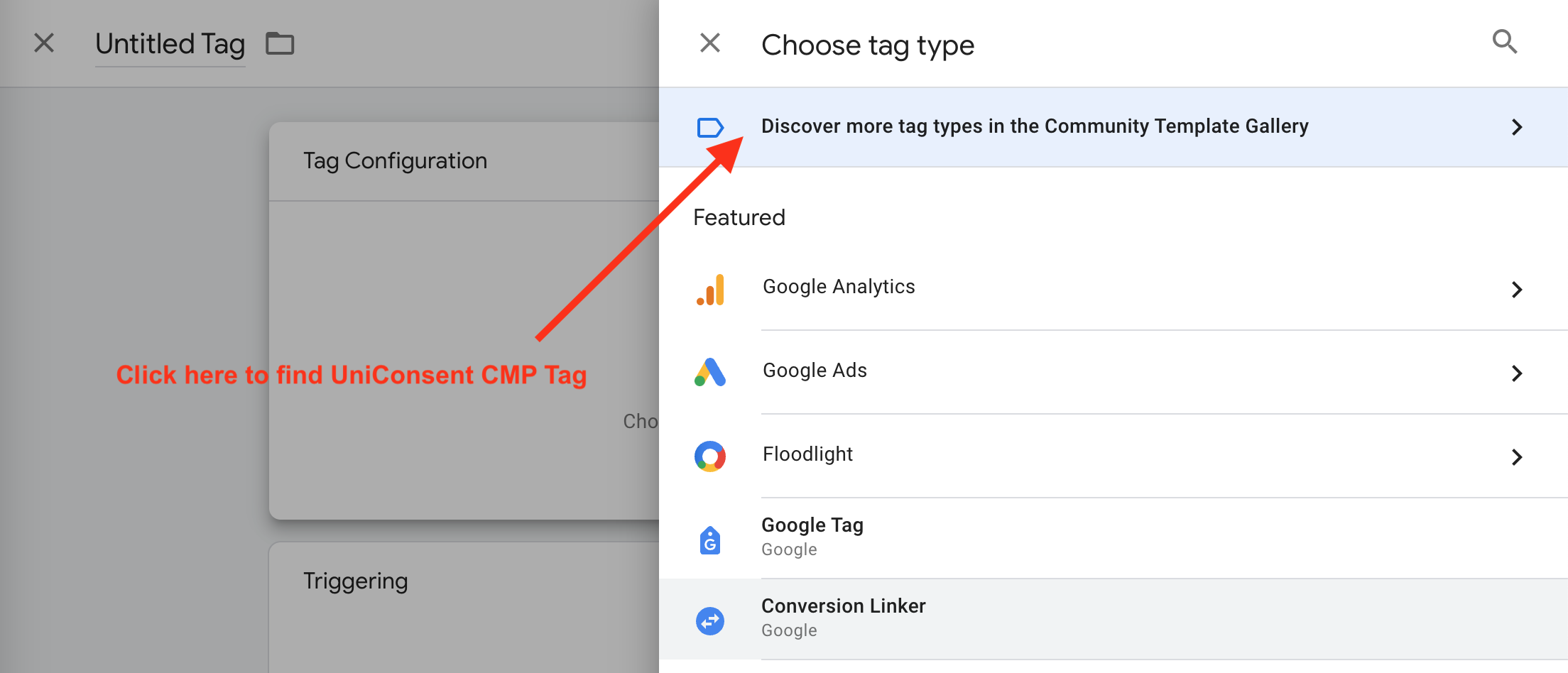 Ajouter le tag CMP UniConsent
Recherchez UniConsent et ajoutez-le à votre conteneur.
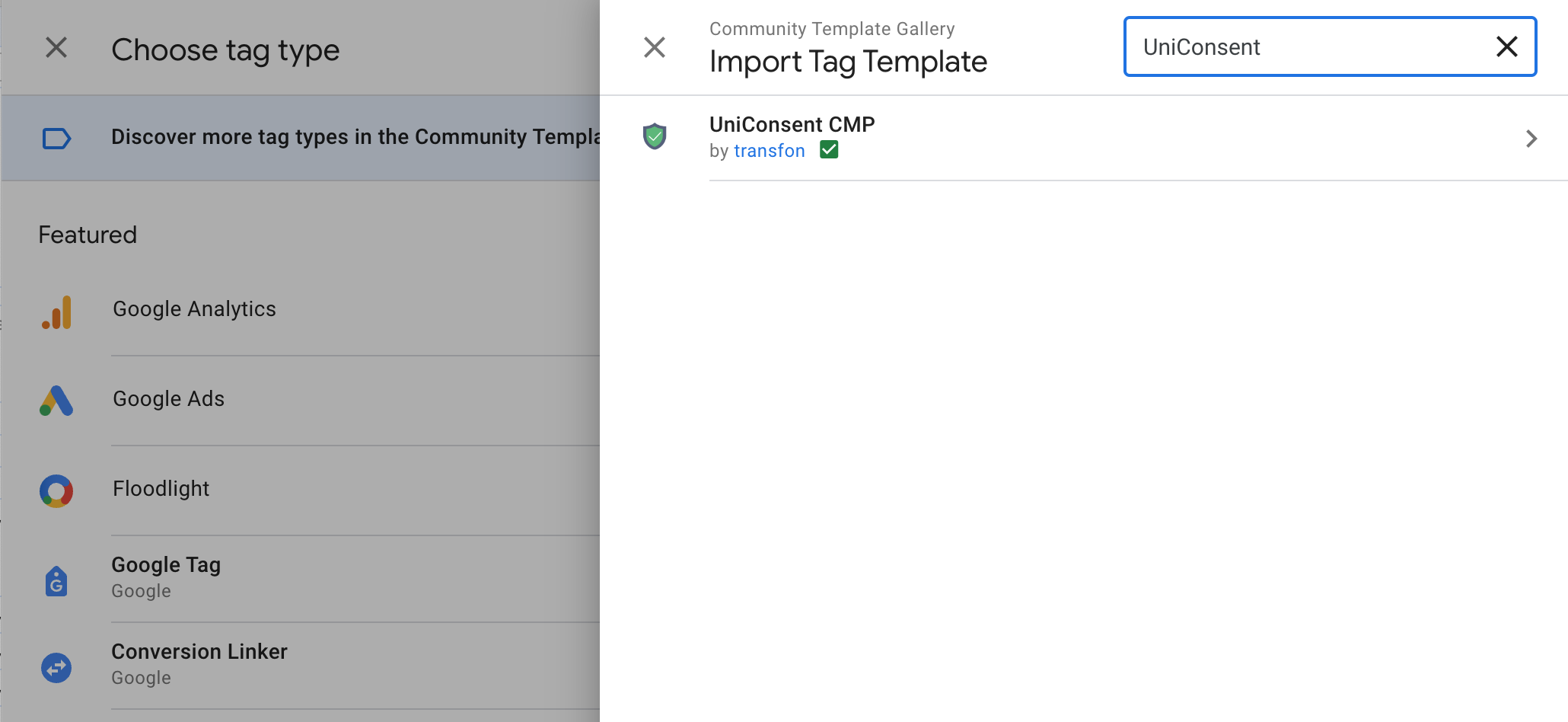 Trouver le modèle de tag CMP UniConsent dans la galerie de modèles communautaires
Étape 3 : Configurer le tag CMP UniConsent en saisissant votre identifiant de licence
Le déclencheur doit être Consent Initialization - All Pages.
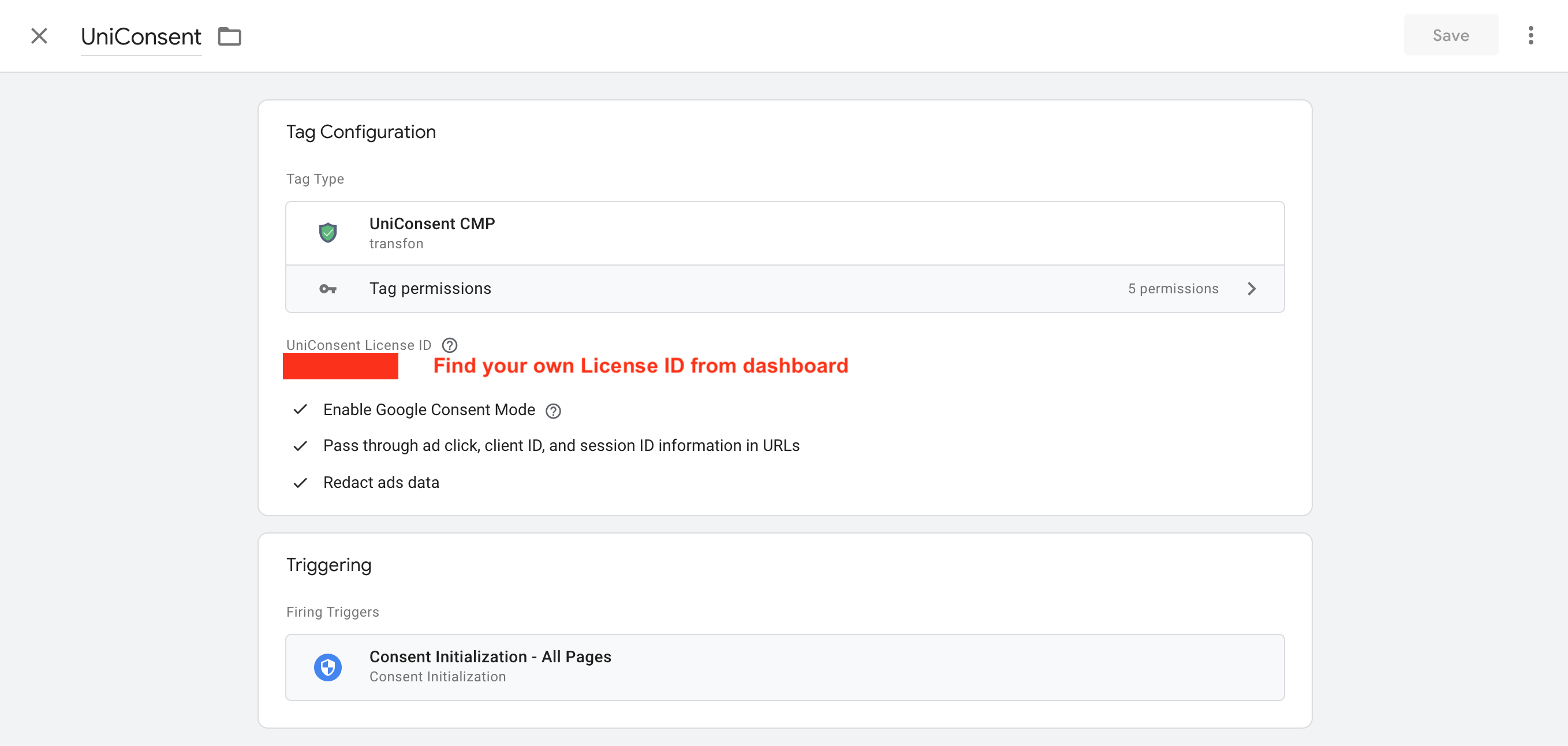 Configurer le tag CMP UniConsent en saisissant votre identifiant de licence
Définir les paramètres de consentement par défaut de Consent Mode
Si vous utilisez Google Tag Manager et que vous n'ajoutez pas manuellement le script de statut de consentement par défaut sur vos pages, vous devez configurer les paramètres de consentement par défaut de Consent Mode dans la configuration du tag CMP UniConsent. Définissez tous les types de consentement sur false (refusé) par région ou globalement pour garantir le bon fonctionnement de Google Consent Mode V2.
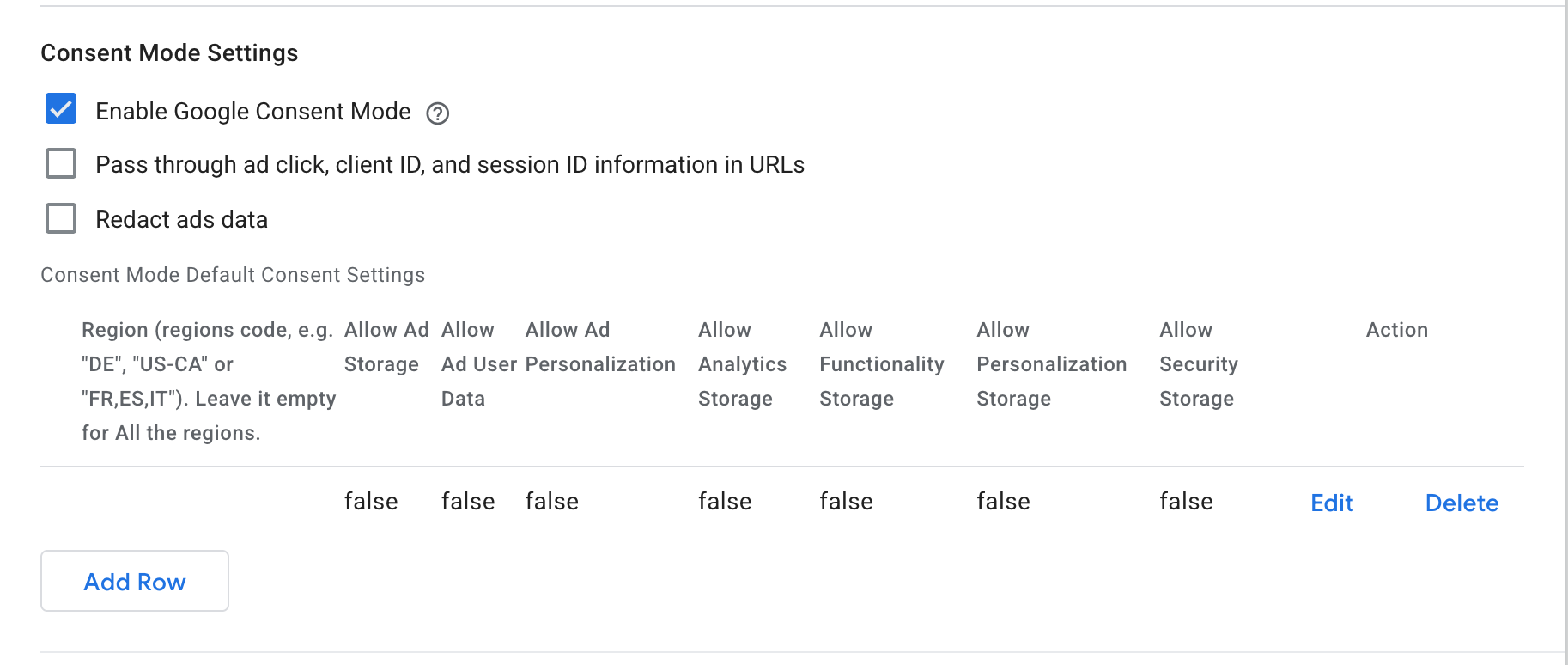 Définir les paramètres de consentement par défaut dans la configuration du tag CMP UniConsent
Vous pouvez spécifier des régions (par ex. « DE », « US-CA » ou « FR,ES,IT ») ou laisser le champ de région vide pour appliquer les paramètres globalement à toutes les régions.
Ensuite, n'oubliez pas de publier les modifications sur votre site web et d'ajouter le tag Google Tag Manager à votre site selon les instructions.
Étape 4 : Utiliser les paramètres de consentement de Google Tag Manager pour contrôler les tags
Vous pouvez ensuite utiliser les signaux Consent Mode pour gérer tous les autres tags.
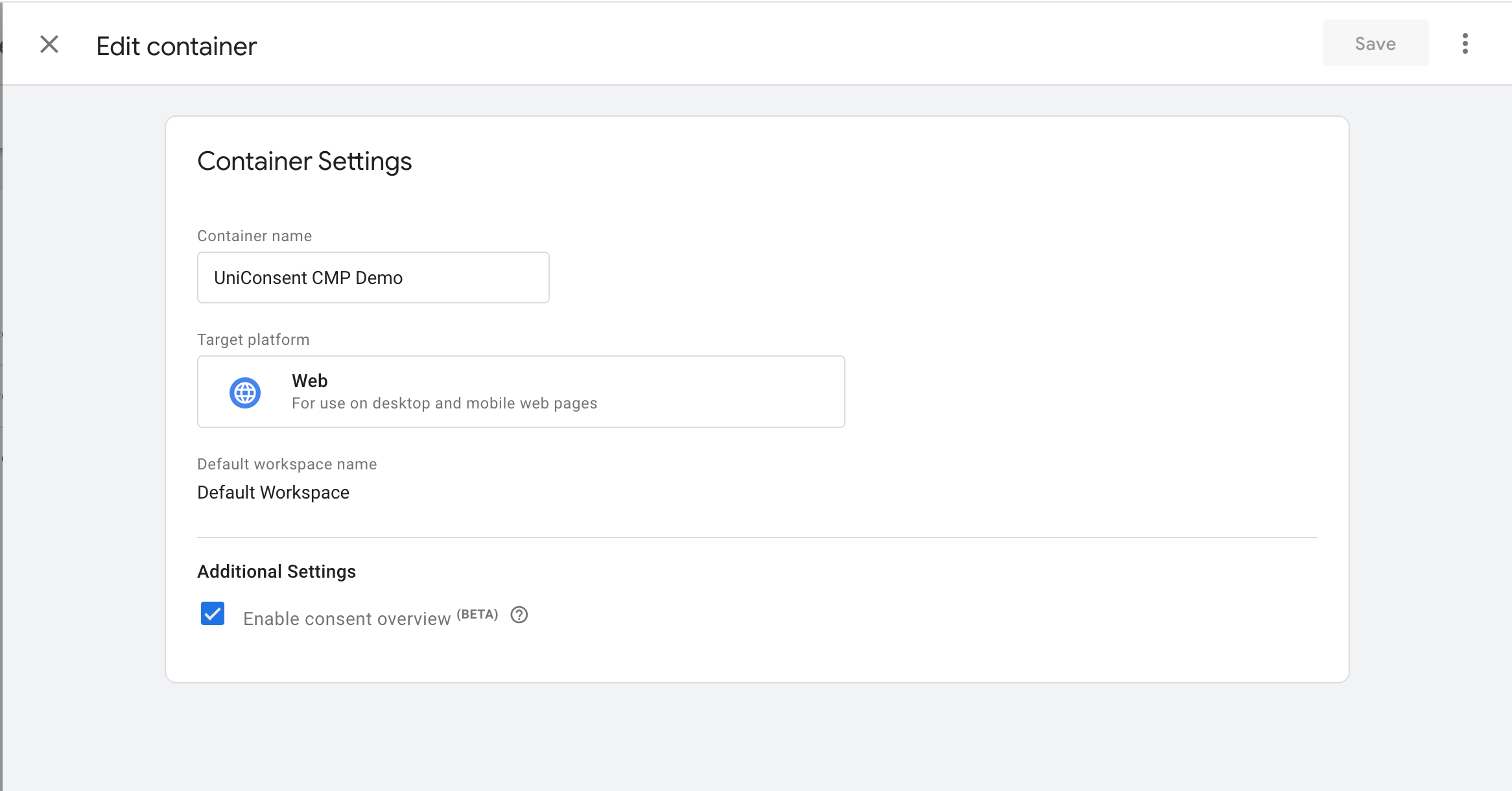 Activer la fonctionnalité dans les paramètres du conteneur GTM
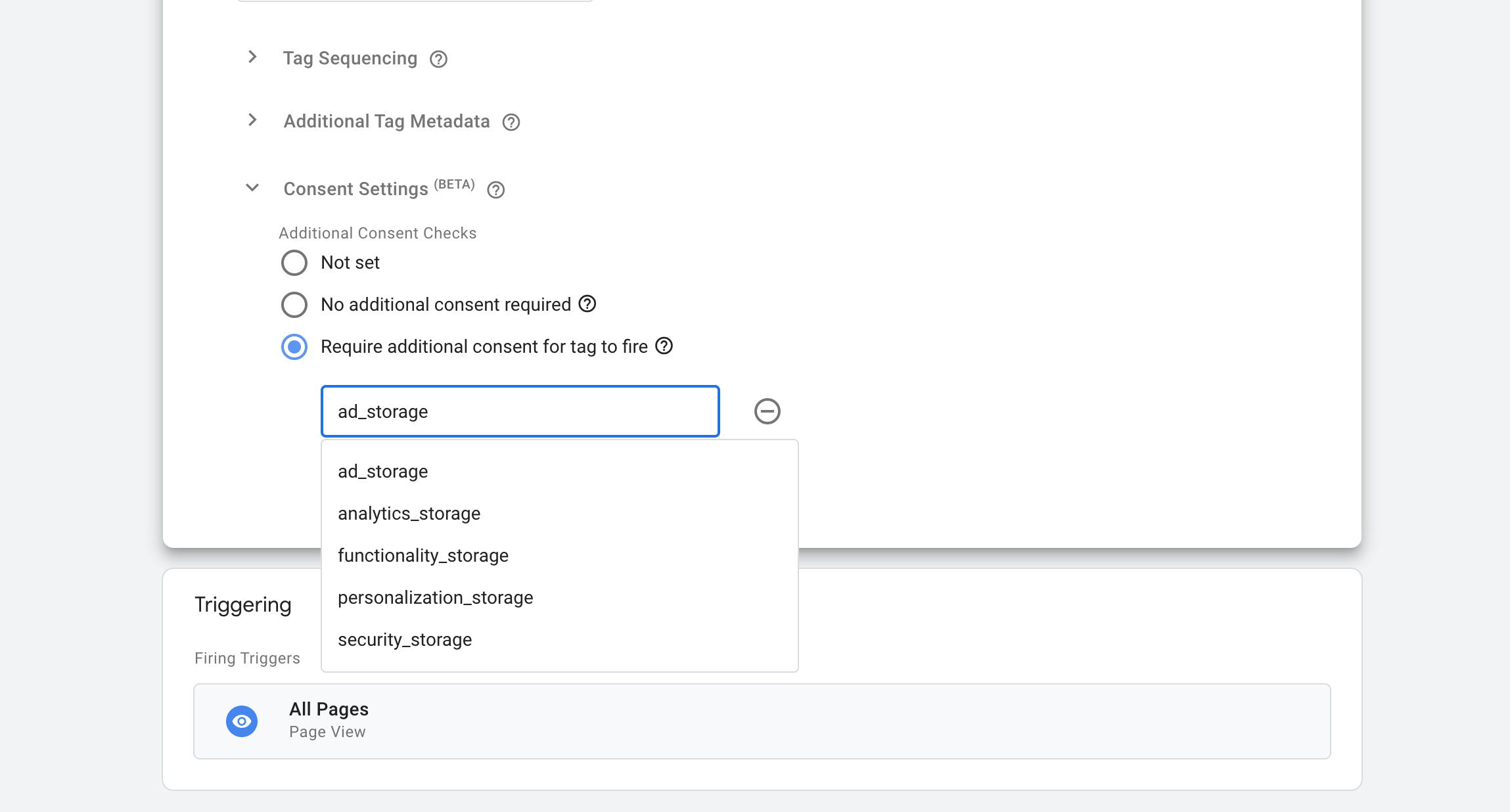 Contrôler le chargement des tags avec Consent Mode
Configurez le déclencheur d'événement personnalisé unic_data qui se déclenche lorsque le consentement de l'utilisateur est disponible sur la page. Chargez ensuite ces tags tiers avec le déclencheur que vous avez créé.

Remarque : Vous pouvez gérer les tags Google avec l'Advanced Consent Mode. Les tags Google peuvent être chargés avec le déclencheur All Pages et n'ont pas besoin d'être bloqués par les signaux de consentement.
Résolution des problèmes de signaux Consent Mode ou TCF manquants sur les tags Google
Lorsque vous rencontrez des problèmes de signaux Consent Mode ou TCF (Transparency and Consent Framework) manquants sur vos tags Google, il est essentiel de commencer le processus de dépannage avec l'équipe support d'UniConsent plutôt que de contacter Google directement.
Si vous êtes un client Google, veuillez nous contacter par e-mail à support+google@uniconsent.com ou publier un message dans le forum de support UniConsent. L'équipe support d'UniConsent fournira une réponse technique dans un délai d'un jour ouvrable.
Contactez-nous par téléphone au +441134678278 pour les problèmes urgents.
Vous avez encore des questions ?
Contactez-nous : support@uniconsent.com ou utilisez le widget de chat en direct dans votre tableau de bord.