
Leading Consent Management Platform
Compliant with GDPR, CCPA, COPPA, LGPD, PECR, PDPA, PIPEDA, and more.
Comment créer une bannière de cookies (bannière de consentement) avec UniConsent pour Google Consent Mode
- Google Consent Mode Integration with UniConsent CMP
- How to setup Basic Consent Mode and Advanced Consent Mode v2
- Comment créer une bannière de cookies avec UniConsent pour Google Consent Mode
- How to setup Consent Mode for Google tag (gtag.js) with UniConsent
- How to setup Consent Mode for Google Tag Manager with UniConsent
- Google Tag Gateway and Consent Management
Vous devez suivre les instructions de cette page pour créer une bannière de consentement aux cookies conforme aux exigences de Google :
1. Suivre les instructions de configuration
Consultez le guide de configuration manuelle de Google Consent Mode V2 ou configurer Google Consent Mode V2 via Google Tag Manager pour les instructions détaillées de configuration.
2. Utiliser le message de consentement recommandé par Google
Vous pouvez utiliser le message de consentement recommandé par Google si vous utilisez uniquement le Consent Mode et non l'API IAB TCF/IAB GPP.
We use cookies to provide you with the best possible experience. They also allow us to analyze user behavior in order to constantly improve the website for you. <a class="class="font-bold underline cursor-pointer" href="https://business.safety.google/privacy/">Privacy Policy</a>
3. Configurer le Basic ou l'Advanced Consent Mode
Configurez le Basic Consent Mode ou l'Advanced Consent Mode selon le guide : Comment configurer le Basic Consent Mode et l'Advanced Consent Mode v2
Créer une bannière conforme aux exigences de Google en 5 minutes
Exigences de Google pour la bannière :
- Vous devez expliquer que les données sont collectées à des fins publicitaires personnalisées
- Vous devez inclure un lien vers https://business.safety.google/privacy/
- Vous devez inclure une option de consentement affirmatif
Étape 1. Choisir le type de bannière
Commencez par créer un nouveau projet et saisissez l'URL de votre site web. Sélectionnez le type de bannière, puis cliquez sur « Save & Next Step » et passez à l'étape suivante.
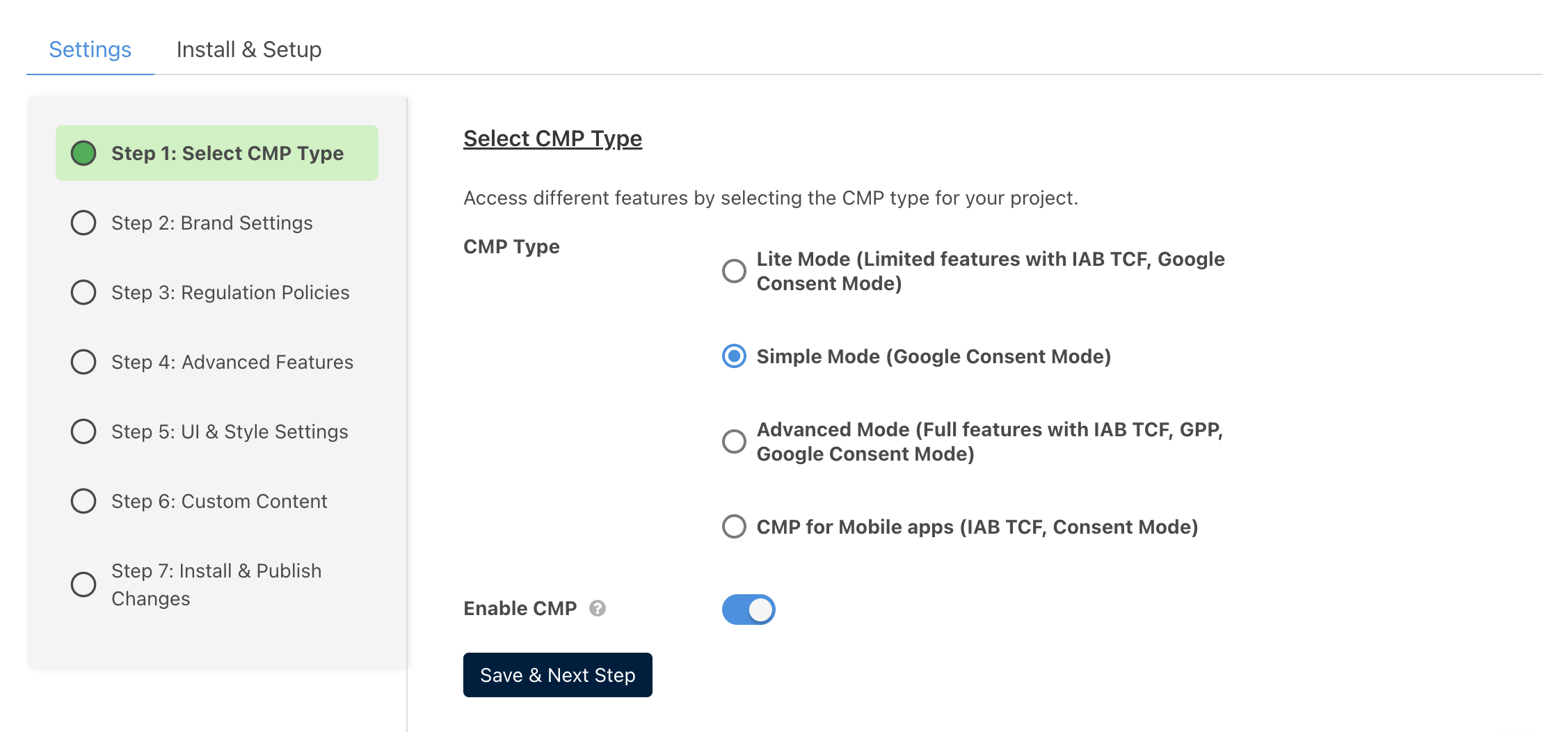 Choose Banner Type
Étape 2. Paramètres de marque
Configurez optionnellement le nom du site web/de l'application et l'URL du logo, et fournissez l'URL de la politique de confidentialité. Cliquez sur « Save & Next Step » pour continuer.
Étape 3. Politiques de régulation
Sélectionnez optionnellement les politiques de régulation que vous souhaitez activer. Assurez-vous que « Enable Google Consent Mode (GCM) » et « Enable Google Consent Mode Default Status » sont également activés.
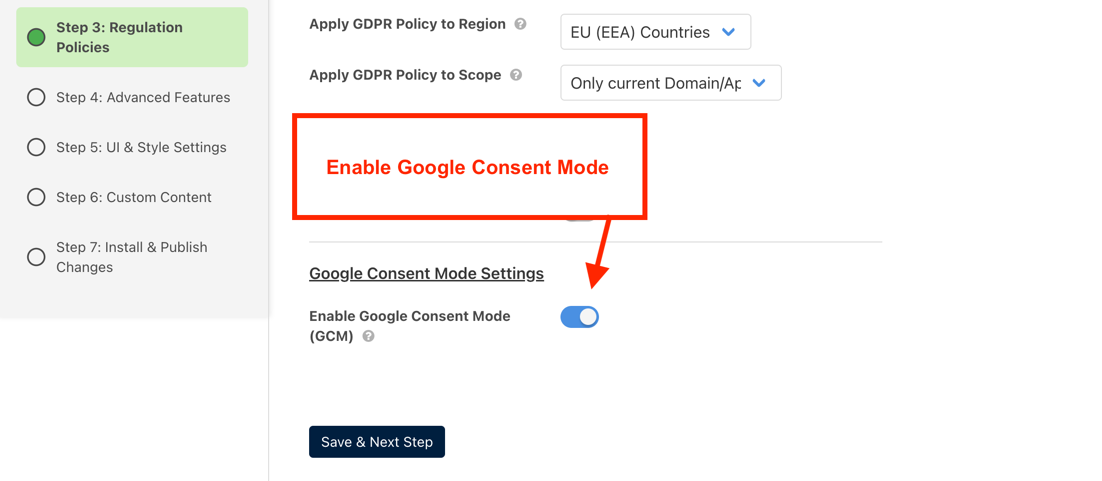 Enable Google Consent Mode
Étape 4. Fonctionnalités avancées
Cliquez sur Save & Next Step.
Étape 5. Paramètres d'interface et de style
Personnalisez optionnellement les paramètres d'interface, y compris les couleurs et les langues, ou conservez la configuration par défaut. Cliquez sur « Save & Next Step » pour continuer.
Étape 6. Contenu personnalisé
Configurez optionnellement le contenu de la première couche avec du contenu conforme aux exigences de bannière de Google. Vous pouvez utiliser le contenu par défaut, qui inclut les messages de consentement recommandés par Google pour le Consent Mode.
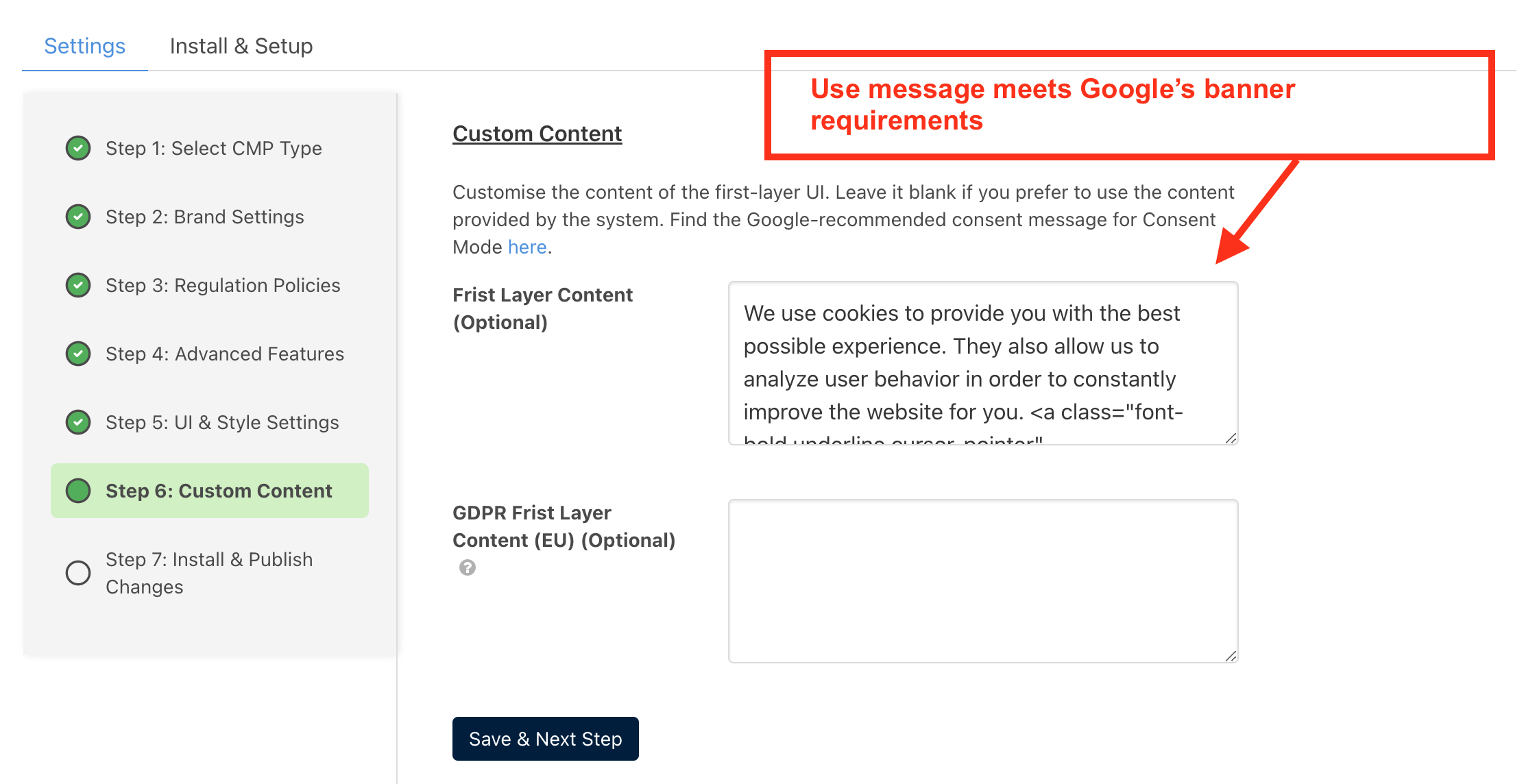 Google-recommended consent message
Étape 7. Installation et publication des modifications
Cliquez sur « Publish Changes » puis installez le code en haut de vos pages, avant tout autre tag. Vous pouvez trouver le code sous l'onglet « Install & Setup ».
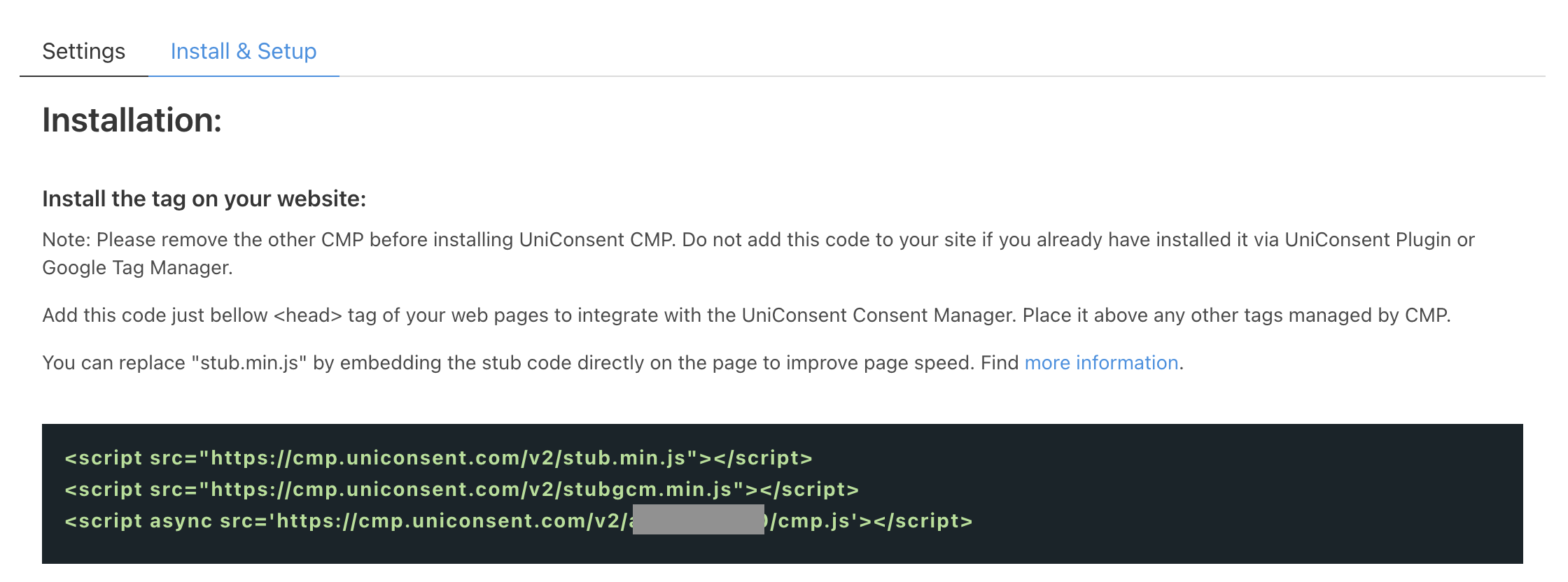 Install & Publish Changes
Résolution des problèmes de signaux Consent Mode ou TCF manquants sur les tags Google
Lorsque vous rencontrez des problèmes de signaux Consent Mode ou TCF (Transparency and Consent Framework) manquants sur vos tags Google, il est essentiel de commencer le processus de dépannage avec l'équipe de support UniConsent plutôt que de contacter Google directement.
Si vous êtes un client Google, veuillez nous contacter par email à support+google@uniconsent.com ou publier dans le forum de la communauté de support UniConsent. L'équipe de support UniConsent fournira une réponse technique sous 1 jour ouvré.
Contact par téléphone +441134678278 pour les problèmes urgents.
Des questions ?
Contactez-nous : support@uniconsent.com ou utilisez le widget de chat en direct sur votre tableau de bord.