
Leading Consent Management Platform
Compliant with GDPR, CCPA, COPPA, LGPD, PECR, PDPA, PIPEDA, and more.
Intégration de Google Consent Mode avec la CMP UniConsent
- Intégration de Google Consent Mode avec la CMP UniConsent
- How to setup Basic Consent Mode and Advanced Consent Mode v2
- How to create a Cookie Banner with UniConsent for Google Consent Mode
- How to setup Consent Mode for Google tag (gtag.js) with UniConsent
- How to setup Consent Mode for Google Tag Manager with UniConsent
- Google Tag Gateway and Consent Management
Avant de commencer, vous devez vous inscrire sur UniConsent et obtenir un identifiant de licence pour votre site web ou votre application.
Google Consent Mode est une API qui vous permet d'envoyer des données d'événements anonymes à Google Ads, Campaign Manager, Display & Video 360, Search Ads 360 et Google Analytics.
Si vous n'avez pas implémenté le Consent Mode v2, vous ne pourrez pas effectuer de remarketing ni personnaliser les annonces pour ces audiences à l'avenir. Pour conserver la mesure de ces audiences, vous devez implémenter le Consent Mode V2 d'ici fin 2024 pour les utilisateurs de l'EEE.
UniConsent s'intègre de manière transparente avec Google Consent Mode. Aucune configuration particulière n'est nécessaire pour activer cette intégration, à condition que vous ayez installé les tags CMP UniConsent sur vos pages web, manuellement ou via Google Tag Manager. Vous pouvez désactiver cette fonctionnalité depuis votre tableau de bord CMP si vous n'utilisez pas le Consent Mode.
Vous trouverez les instructions d'installation d'UniConsent via Google Tag Manager à l'adresse https://www.uniconsent.com/docs/tutorials/gtm-integration.
Utiliser le message de consentement recommandé par Google
Vous pouvez utiliser le message de consentement recommandé par Google si vous utilisez uniquement le Consent Mode et non l'API IAB TCF/IAB GPP.
We use cookies to provide you with the best possible experience. They also allow us to analyze user behavior in order to constantly improve the website for you. <a class="font-bold underline cursor-pointer" href="https://business.safety.google/privacy/">Privacy Policy</a>
Configuration manuelle de Google Consent Mode V2
Remarque : Vous devez implémenter le script de statut de consentement par défaut suivant pour que Google Consent Mode V2 fonctionne si vous n'utilisez pas Google Tag Manager.
Si vous utilisez Google Tag Manager et n'ajoutez pas le script de statut de consentement par défaut, vous devez mettre à jour les paramètres du mode de consentement au niveau de la configuration du tag : définissez les Consent Mode Default Consent Settings comme refusés par régions ou globalement. Voir configurer Google Consent Mode V2 via Google Tag Manager pour plus de détails.
Placez le tag suivant juste avant le tag CMP UniConsent et avant vos tags Google ou tout autre tag publicitaire :
<script>
(function() {
    if(!window['gtag']) {
        window['dataLayer'] = window['dataLayer'] || [];
        window['gtag'] = function(){window['dataLayer'].push(arguments);}
    }
    window['gtag']('set', 'developer_id.dZTcxZD', true);
    window['gtag']('consent', 'default', {
        ad_storage: 'denied',
        functionality_storage: 'denied',
        personalization_storage: 'denied',
        analytics_storage: 'denied',
        ad_user_data: 'denied',
        ad_personalization: 'denied',
        security_storage: 'granted',
        wait_for_update: 3000
    });
    window['gtag']("set", "ads_data_redaction", true);
    window['gtag']("set", "url_passthrough", false);
})();
</script>
ou utilisez le tag court :
<script src="https://cmp.uniconsent.com/v2/stubgcm.min.js"></script>
Si vous avez installé UniConsent avec la balise unique (https://cmp.uniconsent.com/v2/cmp.js), l'état par défaut de Consent Mode est déjà défini par la balise avec un wait_for_update de 3 secondes. N'ajoutez pas à nouveau le code d'état par défaut. Consultez Installer les tags UniConsent pour le Web.
Le code ci-dessus retarde tous les cookies des tags Google jusqu'à ce que l'utilisateur accorde son consentement, à l'exception de security_storage.
Vous pouvez mettre à jour les valeurs de ads_data_redaction et url_passthrough en fonction de vos besoins.
Remarque : Si vous définissez url_passthrough sur true, les tags Google ajouteront les identifiants _gl ou _ga à vos URLs et transmettront les données via les URLs. Si vous ne souhaitez pas que GA4 modifie vos URLs et ajoute les paramètres _gl, vous pouvez le définir sur false.
Si certaines des options ne sont pas requises par défaut dans votre pays, vous pouvez changer la valeur en granted. Par exemple :
<script>
  window.dataLayer = window.dataLayer || []
  function gtag() {
    dataLayer.push(arguments)
  }
  gtag('consent', 'default', {
    functionality_storage: 'granted',
    security_storage: 'granted'
  })
</script>
Si Google Tag Manager est déjà configuré sur votre site web, assurez-vous de placer le script GTM après le script de statut de consentement par défaut.
Configurer Google Consent Mode V2 via Google Tag Manager
Si Google Tag Manager n'est pas encore configuré sur votre site web, suivez les étapes ci-dessous :
- Créez/configurez un compte Google Tag Manager et créez un conteneur.
- Accédez au tableau de bord Google Tag Manager et sélectionnez le Container ID dans le panneau de navigation supérieur.
- Insérez le script GTM entre le script personnalisé et le tag UniConsent. N'oubliez pas d'ajouter également l'élément
<noscript>juste après l'ouverture de la balise<body>.
Suivez ensuite les instructions à l'adresse https://www.uniconsent.com/docs/tutorials/gtm-integration pour configurer la CMP UniConsent via Google Tag Manager.
Si vous utilisez Google Tag Manager et n'ajoutez pas manuellement le script de statut de consentement par défaut sur vos pages, vous devez configurer les Consent Mode Default Consent Settings dans la configuration du tag CMP UniConsent. Définissez tous les types de consentement sur false (refusé) par régions ou globalement.
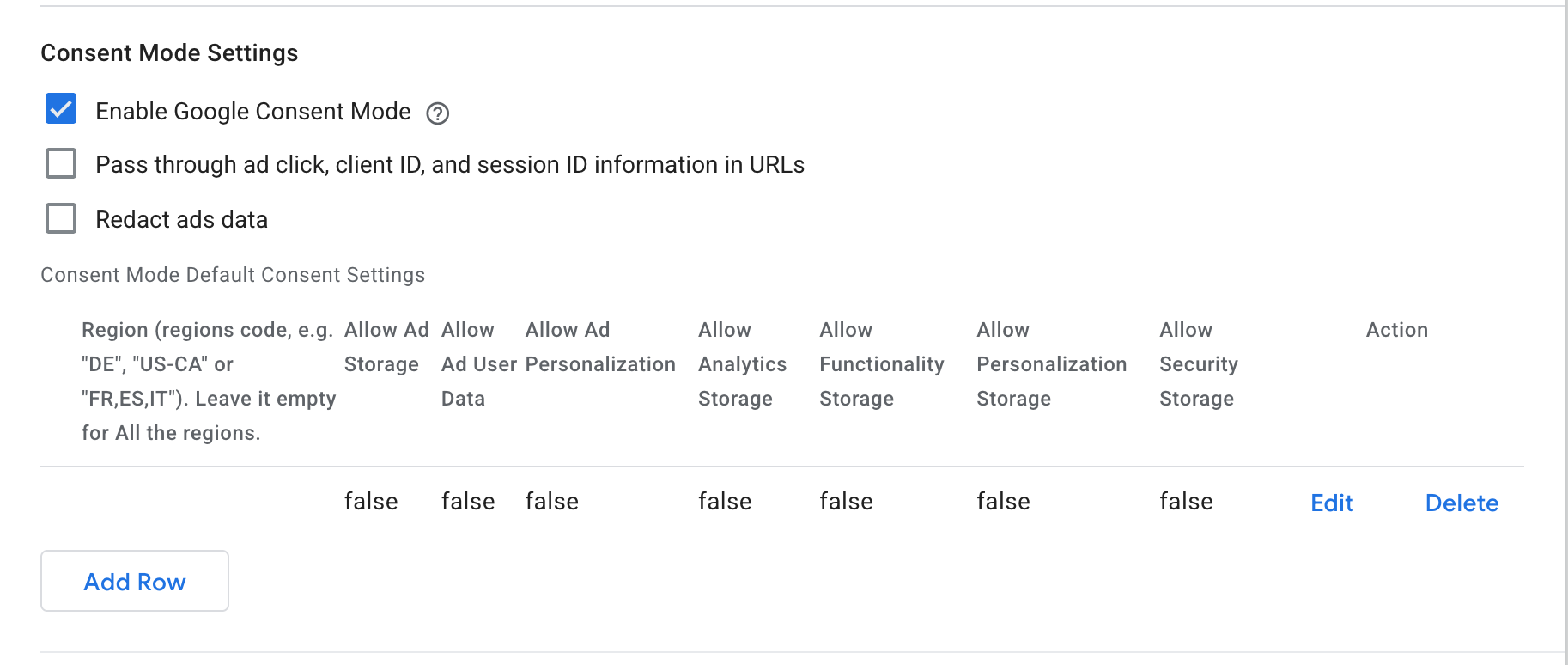 Set Consent Mode Default Consent Settings in UniConsent CMP Tag Configuration
Vous pouvez spécifier des régions (par ex. « DE », « US-CA » ou « FR,ES,IT ») ou laisser le champ de région vide pour appliquer les paramètres globalement pour toutes les régions.
Correspondance des types de consentement Google Consent Mode
| Type de consentement Google | Type de consentement UniConsent en mode simple | Finalité |
|---|---|---|
| ad_storage | Targeting and Advertising | Pour activer les cookies publicitaires. |
| analytics_storage | Performance | Pour activer les cookies analytiques. |
| functionality_storage | Functionality | Pour activer les cookies fonctionnels pour le fonctionnement et les paramètres du site web. |
| personalization_storage | Functionality | Pour activer les cookies fonctionnels pour la personnalisation utilisateur. |
| security_storage | Strictly Necessary | Pour activer les cookies nécessaires à la sécurité et la protection du site web, les préférences d'interface utilisateur, etc. Ces cookies ne nécessitent pas de consentement. |
| ad_user_data | Targeting and Advertising | Pour activer les cookies publicitaires permettant le consentement à l'envoi de données personnelles au service de plateforme principale de Google. |
| ad_personalization | Targeting and Advertising | Pour activer les cookies publicitaires permettant l'utilisation des données pour la personnalisation des annonces, comme le remarketing. |
Correspondance des types de consentement Google Consent Mode avec IAB TCF
| Finalité | Description | Comportement du tag Google lorsque la finalité est refusée |
|---|---|---|
| Store and/or access information on a device | ad_storage = denied | ad_storage = denied ad_user_data = denied |
| Create a personalised ads profile | ad_personalization = denied | ad_personalization = denied |
| Select personalized ads | ad_personalization = denied | ad_personalization = denied |
| Measure ad performance | ad_user_data = denied | Désactive la fonctionnalité Google Signals dans Google Analytics (pour les tags web uniquement). |
| Apply market research to generate audience insights | Désactive la fonctionnalité Google Signals dans Google Analytics (pour les tags web uniquement). | |
| Develop and improve products | Désactive la fonctionnalité Google Signals dans Google Analytics (pour les tags web uniquement). |
Comment vérifier que la CMP UniConsent pour Google Consent Mode fonctionne sur votre site ?
1. Utiliser Google Tag Assistant
Trouvez Consent dans le panneau de gauche et cliquez dessus, puis cliquez sur l'onglet Consent dans le panneau de droite. Vous devriez voir quelque chose comme ceci :
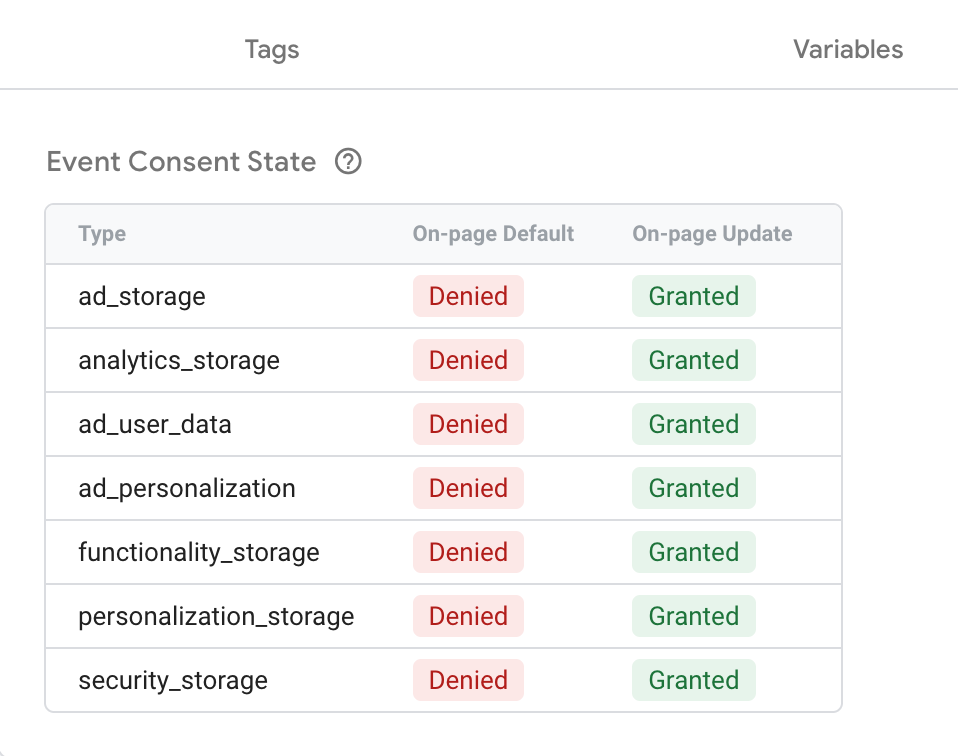 How to confirm UniConsent CMP for Google Consent Mode is working
2. Vérifier que le Consent Mode fonctionne avec la console développeur du navigateur
Vous ne devriez voir aucun message d'avertissement dans la console développeur de votre navigateur provenant de la CMP UniConsent.
3. Vérifier que le Consent Mode fonctionne avec UniConsent Consent Validator
Vous pouvez installer UniConsent Consent Validator pour vérifier que les données du Consent Mode sont correctement transmises sur vos pages web.
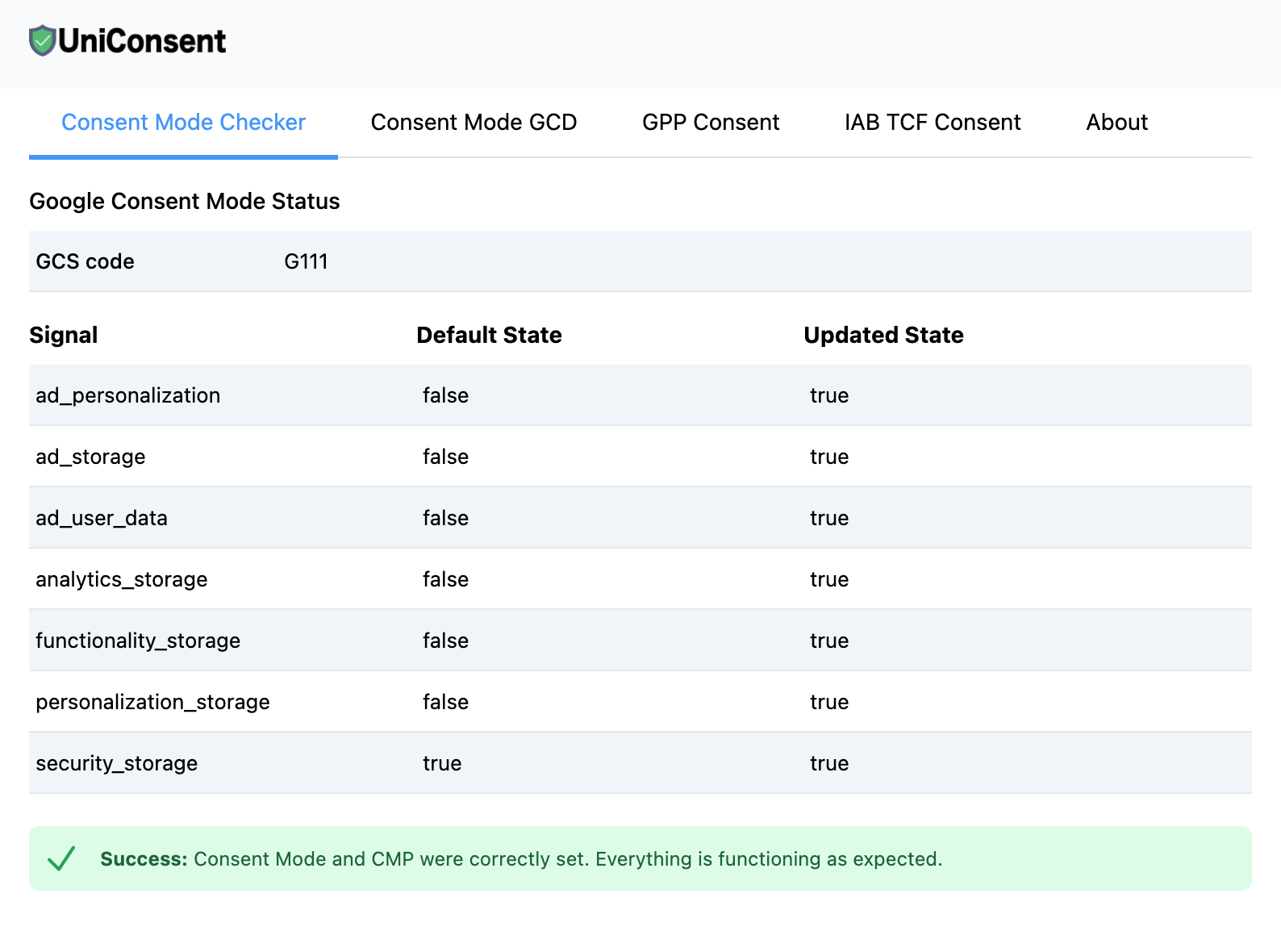 Verify Consent Mode is working with UniConsent Consent Validator
4. Utiliser l'API DataLayer :
Saisissez window.dataLayer = window.dataLayer || []; dans la console de votre navigateur, vous devriez trouver une section consent, update.
{
    "0": "consent",
    "1": "update",
    "2": {
        "ad_storage": "granted",
        "ad_user_data": "granted",
        "analytics_storage": "granted",
        "functionality_storage": "granted",
        "personalization_storage": "granted",
        "ad_personalization": "granted",
        "security_storage": "granted"
    }
}
5. Accéder aux données Google Consent Mode via l'API Javascript
Vous pouvez utiliser l'API Javascript suivante pour accéder aux données Google Consent Mode :
(function waitCMP() {
  var readyCMP
  if (!readyCMP && window['dataLayer']) {
    window['dataLayer'].forEach(function (event) {
      if (event['event'] === 'unic_data') {
        readyCMP = 1
        console.log(event['CONSENT_MODE'])
      }
    })
  }
  if (!readyCMP) {
    setTimeout(waitCMP, 100)
  }
})()
Erreurs courantes lors de l'implémentation de Google Consent Mode, IAB TCF ou GPP :
-
Google Consent Mode activé, mais le code stub du statut par défaut est manquant
Problème : Vous pouvez rencontrer un message d'erreur dans le Validator ou la console développeur :
Error: Consent Mode Default Status is not added.
Solution : Ajoutez le code stub du statut par défaut en haut de vos pages pour résoudre ce problème. Suivez les instructions ici : Installation du tag de statut par défaut du Consent Mode.
-
Google Consent Mode activé, mais le code stub du statut par défaut est ajouté après les tags Google
Problème : Si le code stub du statut par défaut est ajouté après vos tags Google, vous pouvez voir le message d'erreur suivant dans le Validator ou la console développeur :
Error: Your Google tags are loaded before Consent Mode Default Status and CMP.
Solution : Assurez-vous que le code stub du statut par défaut est ajouté tout en haut de vos pages, avant tout tag Google. Suivez le guide ici : Installation du tag de statut par défaut du Consent Mode.
-
Google Consent Mode activé via Google Tag Manager, mais tous les tags Google ne sont pas gérés dans Google Tag Manager
Problème : Lorsque certains tags Google ne sont pas gérés dans Google Tag Manager, vous pouvez voir des erreurs similaires à celles décrites ci-dessus.
Solution : Ajoutez le code stub du statut par défaut en haut de vos pages ou assurez-vous que tous vos tags Google sont gérés dans Google Tag Manager. Consultez le guide : Installation du tag de statut par défaut du Consent Mode.
-
Le code stub IAB TCF est manquant
Problème : Le code stub IAB TCF n'est pas inclus, ce qui peut entraîner des erreurs.
Solution : Ajoutez le code stub IAB TCF en haut de vos pages. Suivez les instructions ici : Installation des codes stub.
-
Le code stub IAB GPP est manquant
Problème : Le code stub IAB GPP est manquant dans votre implémentation.
Solution : Incluez le code stub IAB GPP en haut de vos pages. Vous trouverez le guide correspondant ici : Installation des codes stub.
-
Le code stub de l'API USP est manquant
Problème : Le code stub IAB USP n'est pas présent.
Solution : Pour résoudre ce problème, ajoutez le code stub IAB USP en haut de vos pages. Les instructions détaillées sont disponibles ici : Installation des codes stub.
-
Erreur « Consent Set Late » détectée
Problème : Vous voyez un avertissement « consent set late » dans la console développeur ou les diagnostics de Google Tag, même si vous avez déjà ajouté le code de statut de consentement par défaut.
Causes possibles :
- Votre site utilise Google Tag Gateway (GTG). L'injection CDN en un clic (par ex. Cloudflare) injecte les tags dans le head de la page via le CDN et supprime votre contrôle sur l'ordre de chargement des scripts. Les tags GTG se chargent en tant que scripts first-party, de sorte que le blocage en Basic Consent Mode qui recherche les scripts du domaine Google devient inefficace. Pour vérifier, consultez Comment vérifier si un tag est inscrit à GTG.
- Un tag Google est chargé en dehors de Google Tag Manager (par ex. codé en dur dans la page) et apparaît avant le code de consentement par défaut dans le code source de la page.
- Un plugin ou script tiers injecte des tags Google avant votre CMP et le code de consentement par défaut.
Solution : Si GTG est actif, consultez le tutoriel Google Tag Gateway pour les instructions de configuration. Si GTG n'est pas en cause, assurez-vous que le code de consentement par défaut et le snippet CMP UniConsent apparaissent avant tous les tags Google dans le code source de la page.
Résolution des problèmes de signaux Consent Mode ou TCF manquants sur les tags Google
Lorsque vous rencontrez des problèmes de signaux Consent Mode ou TCF (Transparency and Consent Framework) manquants sur vos tags Google, il est essentiel de commencer le processus de dépannage avec l'équipe de support UniConsent plutôt que de contacter Google directement.
Si vous êtes un client Google, veuillez nous contacter par email à support+google@uniconsent.com ou publier dans le forum de la communauté de support UniConsent. L'équipe de support UniConsent fournira une réponse technique sous 1 jour ouvré.
Contact par téléphone +441134678278 pour les problèmes urgents.
Des questions ?
Contactez-nous : support@uniconsent.com ou utilisez le widget de chat en direct sur votre tableau de bord.