
Leading Consent Management Platform
Compliant with GDPR, CCPA, COPPA, LGPD, PECR, PDPA, PIPEDA, and more.
Integración de Google Consent Mode con UniConsent CMP
- Integración de Google Consent Mode con UniConsent CMP
- Cómo configurar Basic Consent Mode y Advanced Consent Mode v2
- Cómo crear un banner de cookies con UniConsent para Google Consent Mode
- Cómo configurar Consent Mode para Google tag (gtag.js) con UniConsent
- Cómo configurar Consent Mode para Google Tag Manager con UniConsent
- Google Tag Gateway y gestión de consentimiento
Antes de comenzar, debe registrarse en UniConsent y obtener un ID de licencia para su sitio web o aplicación.
Google Consent Mode es una API que le permite enviar datos de eventos anónimos a Google Ads, Campaign Manager, Display & Video 360, Search Ads 360 y Google Analytics.
Si no tiene implementado Consent Mode v2, no tendrá la opción de hacer remarketing o personalizar anuncios para estas audiencias en el futuro. Para mantener la medición de estas audiencias, debe implementar Consent Mode V2 antes de finales de 2024 para los usuarios del EEE.
UniConsent se integra de forma fluida con Google Consent Mode. No es necesaria ninguna configuración especial para habilitar esta integración, siempre que haya instalado las etiquetas de UniConsent CMP en sus páginas web de forma manual o mediante Google Tag Manager. Puede desactivar esta opción en su panel de control de CMP si no utiliza Consent Mode.
Puede encontrar instrucciones sobre cómo instalar UniConsent mediante Google Tag Manager en https://www.uniconsent.com/docs/tutorials/gtm-integration.
Use el mensaje de consentimiento recomendado por Google
Puede utilizar el mensaje de consentimiento recomendado por Google si solo utiliza Consent Mode y no la API de IAB TCF/IAB GPP.
We use cookies to provide you with the best possible experience. They also allow us to analyze user behavior in order to constantly improve the website for you. <a class="font-bold underline cursor-pointer" href="https://business.safety.google/privacy/">Privacy Policy</a>
Configuración manual de Google Consent Mode V2
Nota: Debe implementar el siguiente script de estado de consentimiento predeterminado para que Google Consent Mode V2 funcione si no utiliza Google Tag Manager.
Si utiliza Google Tag Manager y no agrega el script de estado de consentimiento predeterminado, debe actualizar la configuración de Consent Mode a nivel de configuración de etiqueta: establezca Consent Mode Default Consent Settings como denegado según las regiones o de forma global. Consulte Configurar Google Consent Mode V2 mediante Google Tag Manager para más detalles.
Coloque la siguiente etiqueta justo antes de la etiqueta de UniConsent CMP y antes de sus etiquetas de Google o cualquier otra etiqueta publicitaria:
<script>
(function() {
    if(!window['gtag']) {
        window['dataLayer'] = window['dataLayer'] || [];
        window['gtag'] = function(){window['dataLayer'].push(arguments);}
    }
    window['gtag']('set', 'developer_id.dZTcxZD', true);
    window['gtag']('consent', 'default', {
        ad_storage: 'denied',
        functionality_storage: 'denied',
        personalization_storage: 'denied',
        analytics_storage: 'denied',
        ad_user_data: 'denied',
        ad_personalization: 'denied',
        security_storage: 'granted',
        wait_for_update: 1000
    });
    window['gtag']("set", "ads_data_redaction", true);
    window['gtag']("set", "url_passthrough", false);
})();
</script>
o utilice la etiqueta abreviada:
<script src="https://cmp.uniconsent.com/v2/stubgcm.min.js"></script>
Si instalo UniConsent con la etiqueta unica (https://cmp.uniconsent.com/v2/cmp.js), la etiqueta ya establece el estado predeterminado de Consent Mode con un wait_for_update de 3 segundos. No agregue de nuevo el codigo de estado predeterminado. Consulte Instalar etiquetas UniConsent para Web.
El código anterior retrasa todas las cookies de las etiquetas de Google hasta que el usuario otorgue su consentimiento, excepto security_storage.
Puede actualizar los valores de ads_data_redaction y url_passthrough según sus necesidades.
Nota: Si establece url_passthrough en true, las etiquetas de Google añadirán los IDs _gl o _ga a sus URLs y transmitirán datos a través de las URLs. Si no desea que GA4 modifique sus URLs y añada parámetros _gl, puede establecerlo en false.
Si algunas de las opciones no son requeridas por defecto en su país, puede cambiar el valor a granted. Por ejemplo:
<script>
  window.dataLayer = window.dataLayer || []
  function gtag() {
    dataLayer.push(arguments)
  }
  gtag('consent', 'default', {
    functionality_storage: 'granted',
    security_storage: 'granted'
  })
</script>
Si Google Tag Manager ya está configurado en su sitio web, asegúrese de colocar el script de GTM después del script de estado de consentimiento predeterminado.
Configurar Google Consent Mode V2 mediante Google Tag Manager
Si Google Tag Manager no está configurado en su sitio web, siga los pasos a continuación:
- Registre una cuenta de Google Tag Manager y cree un contenedor.
- Vaya al panel de control de Google Tag Manager y seleccione el ID del contenedor en el panel de navegación superior.
- Inserte el script de GTM entre el script personalizado y la etiqueta de UniConsent. Además, recuerde agregar el elemento
<noscript>justo después de abrir la etiqueta<body>.
Luego siga las instrucciones en https://www.uniconsent.com/docs/tutorials/gtm-integration para configurar UniConsent CMP mediante Google Tag Manager.
Si utiliza Google Tag Manager y no agrega el script de estado de consentimiento predeterminado manualmente en sus páginas, debe configurar Consent Mode Default Consent Settings en la configuración de la etiqueta UniConsent CMP. Establezca todos los tipos de consentimiento en false (denegado) según las regiones o de forma global.
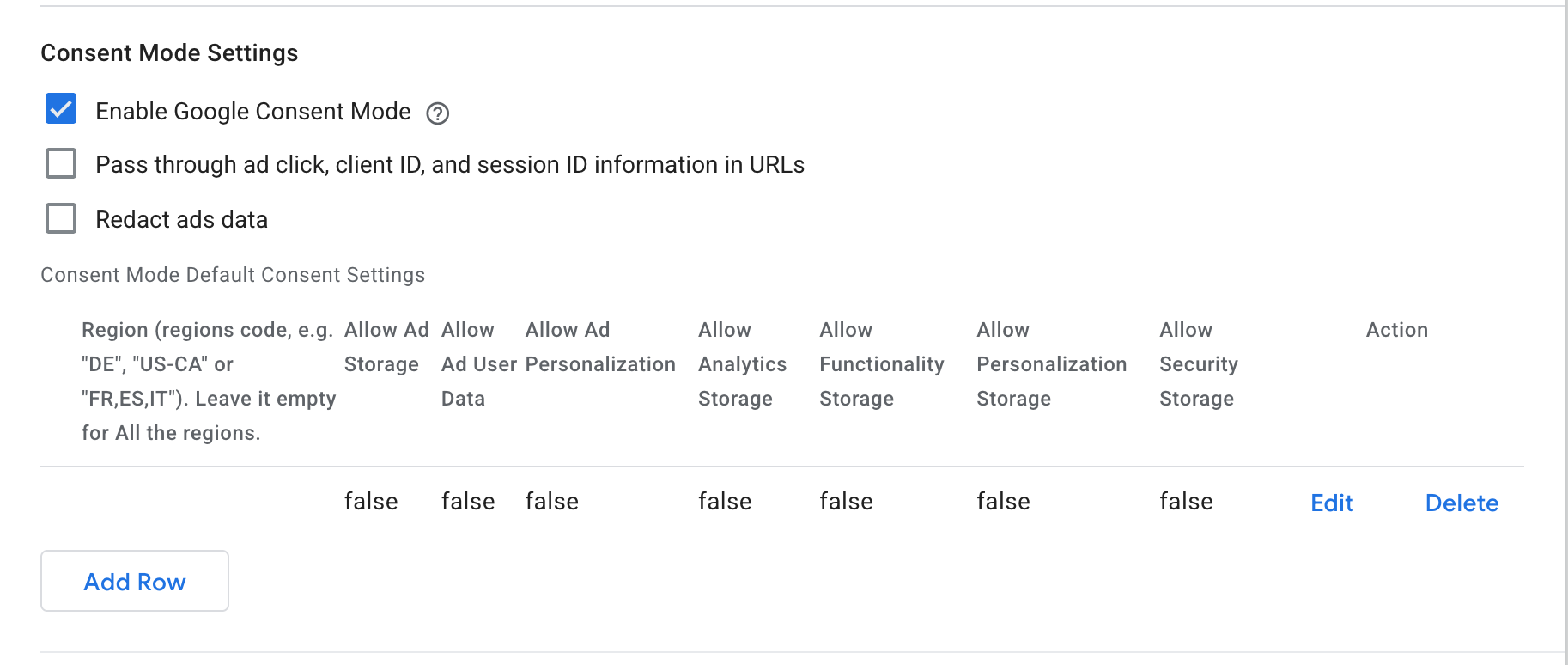 Set Consent Mode Default Consent Settings in UniConsent CMP Tag Configuration
Puede especificar regiones (por ejemplo, "DE", "US-CA" o "FR,ES,IT") o dejar el campo de región vacío para aplicar la configuración de forma global para todas las regiones.
Mapeo de tipos de consentimiento de Google Consent Mode
| Tipo de consentimiento de Google | Tipo de consentimiento en modo simple de UniConsent | Propósito |
|---|---|---|
| ad_storage | Targeting and Advertising | Para habilitar las cookies de publicidad. |
| analytics_storage | Performance | Para habilitar las cookies de analítica. |
| functionality_storage | Functionality | Para habilitar las cookies funcionales para la funcionalidad y configuración del sitio web. |
| personalization_storage | Functionality | Para habilitar las cookies funcionales para la personalización del usuario. |
| security_storage | Strictly Necessary | Para habilitar las cookies necesarias para la seguridad y protección del sitio web, preferencias de interfaz del usuario, etc. Estas cookies no requieren consentimiento. |
| ad_user_data | Targeting and Advertising | Para habilitar las cookies de publicidad y establecer el consentimiento para enviar datos personales al servicio principal de Google. |
| ad_personalization | Targeting and Advertising | Para habilitar las cookies de publicidad y utilizar datos para la personalización de anuncios como el remarketing. |
Mapeo de tipos de consentimiento de Google Consent Mode con IAB TCF
| Propósito | Descripción | Comportamiento de la etiqueta de Google cuando el propósito es denegado |
|---|---|---|
| Store and/or access information on a device | ad_storage = denied | ad_storage = denied ad_user_data = denied |
| Create a personalised ads profile | ad_personalization = denied | ad_personalization = denied |
| Select personalized ads | ad_personalization = denied | ad_personalization = denied |
| Measure ad performance | ad_user_data = denied | Desactiva la función Google signals en Google Analytics (solo para etiquetas web). |
| Apply market research to generate audience insights | Desactiva la función Google signals en Google Analytics (solo para etiquetas web). | |
| Develop and improve products | Desactiva la función Google signals en Google Analytics (solo para etiquetas web). |
¿Cómo confirmar que UniConsent CMP para Google Consent Mode funciona en su sitio?
1. Use Google Tag Assistant
Busque Consent en el lado izquierdo y haga clic, luego haga clic en la pestaña Consent en el lado derecho. Debería ver algo como lo siguiente:
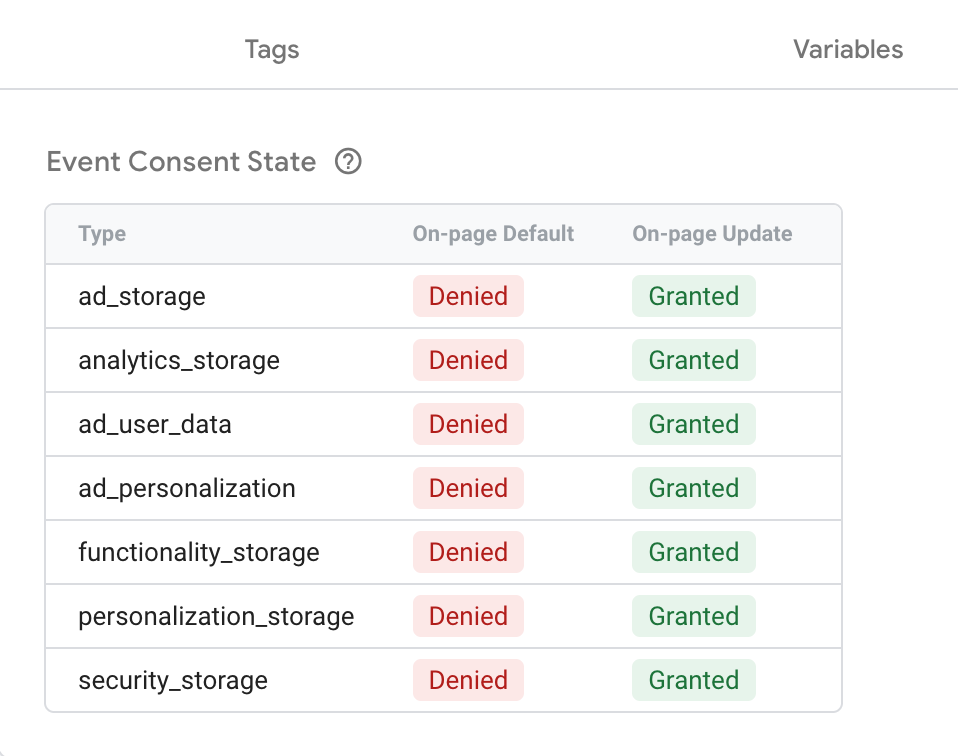 How to confirm UniConsent CMP for Google Consent Mode is working
2. Verifique que Consent Mode funciona con la consola de desarrollador del navegador
No debería ver ningún mensaje de advertencia en la consola de desarrollador de su navegador proveniente de UniConsent CMP.
3. Verifique que Consent Mode funciona con UniConsent Consent Validator
Puede instalar UniConsent Consent Validator para verificar que los datos de Consent Mode se transmiten en sus páginas web.
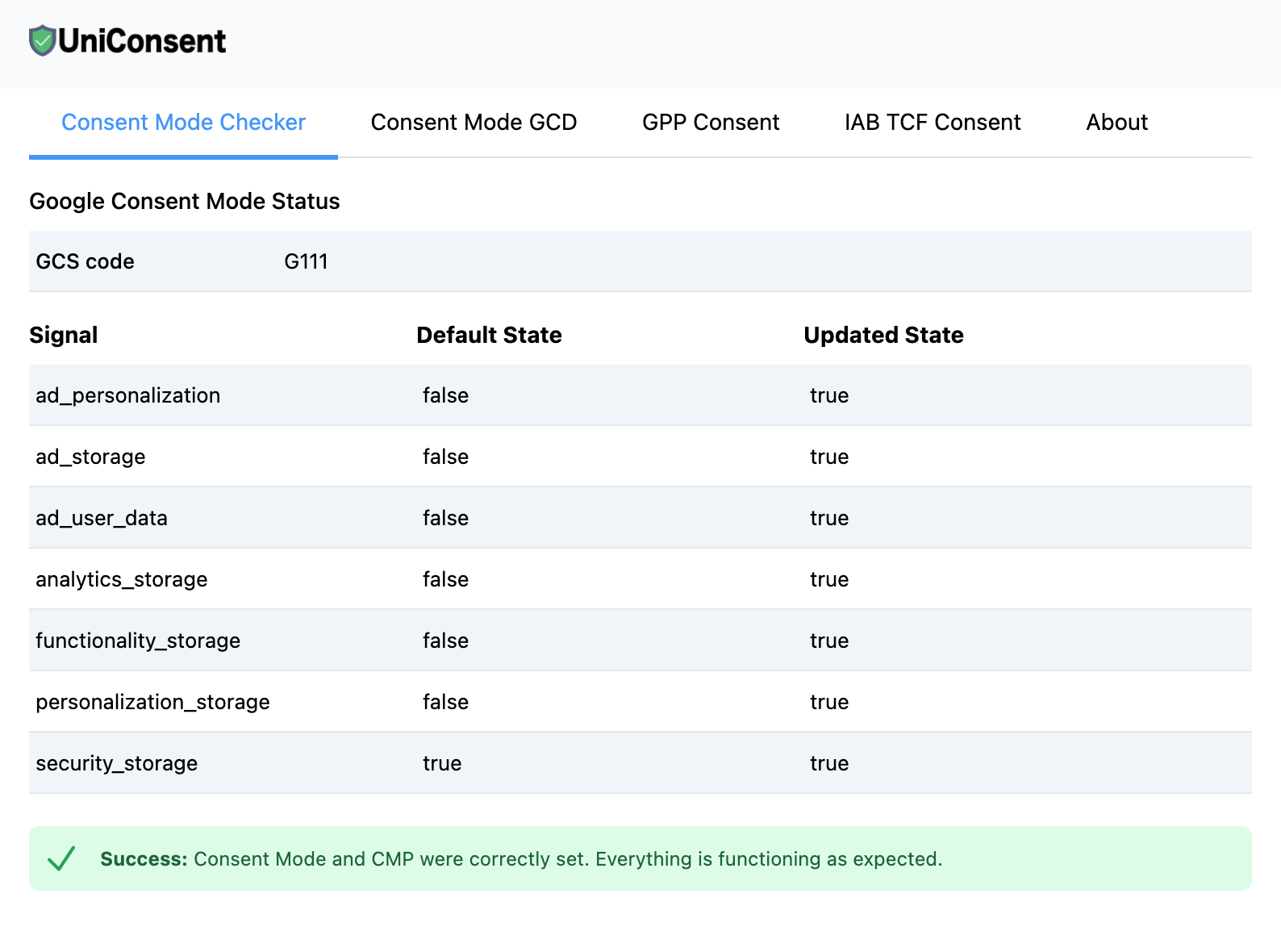 Verify Consent Mode is working with UniConsent Consent Validator
4. Use la API de DataLayer:
Ingrese window.dataLayer = window.dataLayer || []; en la consola de su navegador; debería encontrar una sección consent, update.
{
    "0": "consent",
    "1": "update",
    "2": {
        "ad_storage": "granted",
        "ad_user_data": "granted",
        "analytics_storage": "granted",
        "functionality_storage": "granted",
        "personalization_storage": "granted",
        "ad_personalization": "granted",
        "security_storage": "granted"
    }
}
5. Acceda a los datos de Google Consent Mode mediante la API de Javascript
Puede utilizar la siguiente API de Javascript para acceder a los datos de Google Consent Mode:
(function waitCMP() {
  var readyCMP
  if (!readyCMP && window['dataLayer']) {
    window['dataLayer'].forEach(function (event) {
      if (event['event'] === 'unic_data') {
        readyCMP = 1
        console.log(event['CONSENT_MODE'])
      }
    })
  }
  if (!readyCMP) {
    setTimeout(waitCMP, 100)
  }
})()
Errores comunes al implementar Google Consent Mode, IAB TCF o GPP:
-
Google Consent Mode habilitado, pero falta el código stub de estado predeterminado
Problema: Puede encontrar un mensaje de error en el Validator o en la consola de desarrollador:
Error: Consent Mode Default Status is not added.
Solución: Agregue el código stub de estado predeterminado en la parte superior de sus páginas para resolver este problema. Puede seguir las instrucciones aquí: Instalación de la etiqueta de estado predeterminado de Consent Mode.
-
Google Consent Mode habilitado, pero el código stub de estado predeterminado se agregó después de las etiquetas de Google
Problema: Si el código stub de estado predeterminado se agrega después de sus etiquetas de Google, puede ver el siguiente mensaje de error en el Validator o en la consola de desarrollador:
Error: Your Google tags are loaded before Consent Mode Default Status and CMP.
Solución: Asegúrese de que el código stub de estado predeterminado se agregue en la parte superior de sus páginas, antes de cualquier etiqueta de Google. Siga la guía aquí: Instalación de la etiqueta de estado predeterminado de Consent Mode.
-
Google Consent Mode habilitado mediante Google Tag Manager, pero no todas las etiquetas de Google están gestionadas en Google Tag Manager
Problema: Cuando algunas etiquetas de Google no están gestionadas en Google Tag Manager, puede ver errores similares a los descritos anteriormente.
Solución: Agregue el código stub de estado predeterminado en la parte superior de sus páginas o asegúrese de que todas sus etiquetas de Google estén gestionadas dentro de Google Tag Manager. Consulte la guía: Instalación de la etiqueta de estado predeterminado de Consent Mode.
-
Falta el código stub de IAB TCF
Problema: El código stub de IAB TCF no está incluido, lo que puede generar errores.
Solución: Agregue el código stub de IAB TCF en la parte superior de sus páginas. Siga las instrucciones aquí: Instalación de códigos stub.
-
Falta el código stub de IAB GPP
Problema: El código stub de IAB GPP no está presente en su implementación.
Solución: Incluya el código stub de IAB GPP en la parte superior de sus páginas. Puede encontrar la guía relevante aquí: Instalación de códigos stub.
-
Falta el código stub de USP API
Problema: El código stub de IAB USP no está presente.
Solución: Para resolver esto, agregue el código stub de IAB USP en la parte superior de sus páginas. Las instrucciones detalladas están disponibles aquí: Instalación de códigos stub.
-
Error de consentimiento establecido tardíamente detectado
Problema: Ve una advertencia de "consent set late" en la consola de desarrollador o en Google Tag Diagnostics, aunque ya haya agregado el código de estado de consentimiento predeterminado.
Posibles causas:
- Su sitio utiliza Google Tag Gateway (GTG). La inyección CDN con un clic (por ejemplo, Cloudflare) inyecta etiquetas en el encabezado de la página a través del CDN y elimina su control sobre el orden de carga de los scripts. Las etiquetas GTG se cargan como scripts de primera parte, por lo que el bloqueo del modo de consentimiento básico que busca scripts del dominio de Google se vuelve ineficaz. Para verificar, consulte Cómo comprobar si una etiqueta está inscrita en GTG.
- Una etiqueta de Google está cargada fuera de Google Tag Manager (por ejemplo, codificada directamente en la página) y aparece antes del código de consentimiento predeterminado en el código fuente de la página.
- Un plugin o script de terceros está inyectando etiquetas de Google antes de su CMP y el código de consentimiento predeterminado.
Solución: Si GTG está activo, consulte el tutorial de Google Tag Gateway para instrucciones de configuración. Si GTG no es la causa, asegúrese de que el código de consentimiento predeterminado y el fragmento de UniConsent CMP aparezcan antes de todas las etiquetas de Google en el código fuente de la página.
Solución de problemas con señales faltantes de Consent Mode o TCF en las etiquetas de Google
Cuando encuentre problemas con señales faltantes de Consent Mode o TCF (Transparency and Consent Framework) en sus etiquetas de Google, es fundamental iniciar el proceso de resolución con el equipo de soporte de UniConsent en lugar de contactar directamente a Google.
Si es cliente de Google, comuníquese con nosotros por correo electrónico a support+google@uniconsent.com o publique en el Foro de la comunidad de soporte de UniConsent. El equipo de soporte de UniConsent proporcionará una respuesta técnica en un plazo de 1 día hábil.
Contacto telefónico +441134678278 para asuntos urgentes.
¿Aún tiene preguntas?
Contáctenos: support@uniconsent.com o encuentre el widget de chat en vivo en su panel de control.