
Leading Consent Management Platform
Compliant with GDPR, CCPA, COPPA, LGPD, PECR, PDPA, PIPEDA, and more.
Cómo configurar Consent Mode para Google Tag Manager con UniConsent
- Integración de Google Consent Mode con UniConsent CMP
- Cómo configurar Basic Consent Mode y Advanced Consent Mode v2
- Cómo crear un banner de cookies con UniConsent para Google Consent Mode
- Cómo configurar Consent Mode para Google tag (gtag.js) con UniConsent
- Cómo configurar Consent Mode para Google Tag Manager con UniConsent
- Google Tag Gateway y gestión de consentimiento
Puede configurar fácilmente la etiqueta UniConsent CMP en su sitio web mediante Google Tag Manager usando la plantilla de etiqueta UniConsent CMP para GTM.
Se recomienda configurar UniConsent CMP mediante Google Tag Manager si ya gestiona todas sus otras etiquetas con Google Tag Manager.
Google Tag Manager carga la etiqueta UniConsent CMP con el activador Consent Initialization - All Pages. Luego, use las señales de Consent Mode proporcionadas por la etiqueta UniConsent CMP para cargar sus otras etiquetas en GTM.
Antes de comenzar, encuentre el ID de licencia del CMP en el panel de control de UniConsent en la sección Install & Setup de su proyecto.
Paso 1: Encuentre o cree un contenedor en Google Tag Manager
Encuentre el contenedor de Google Tag Manager para su sitio web, o cree uno si es nuevo en Google Tag Manager.
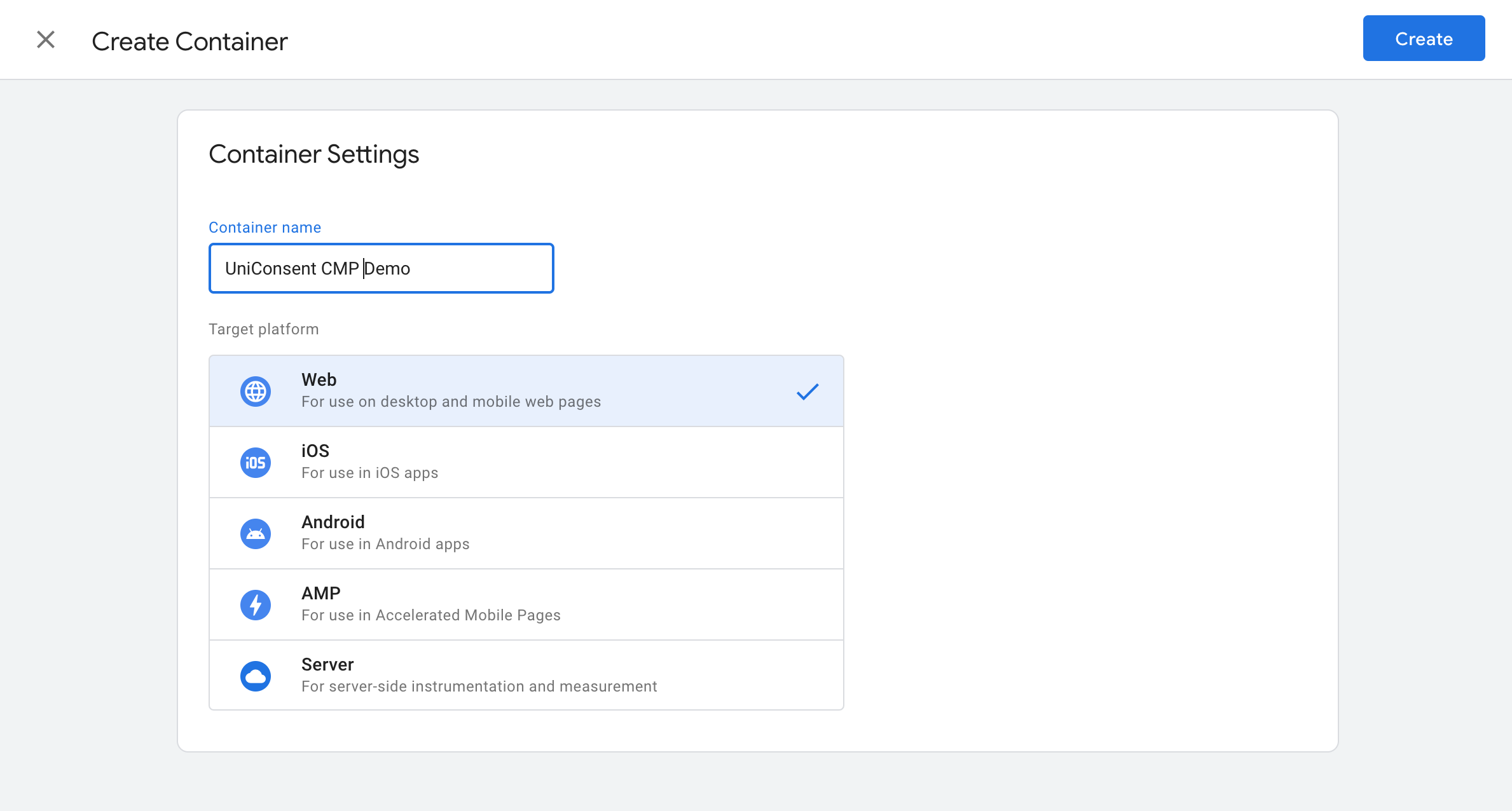 Find or create a container in Google Tag Manager
Paso 2: Encuentre o cree un contenedor en Google Tag Manager
Puede encontrar la etiqueta UniConsent haciendo clic aquí o localizándola manualmente.
Agregue una nueva etiqueta al contenedor de Google Tag Manager haciendo clic en Discover more tag types in the Community Template Gallery.
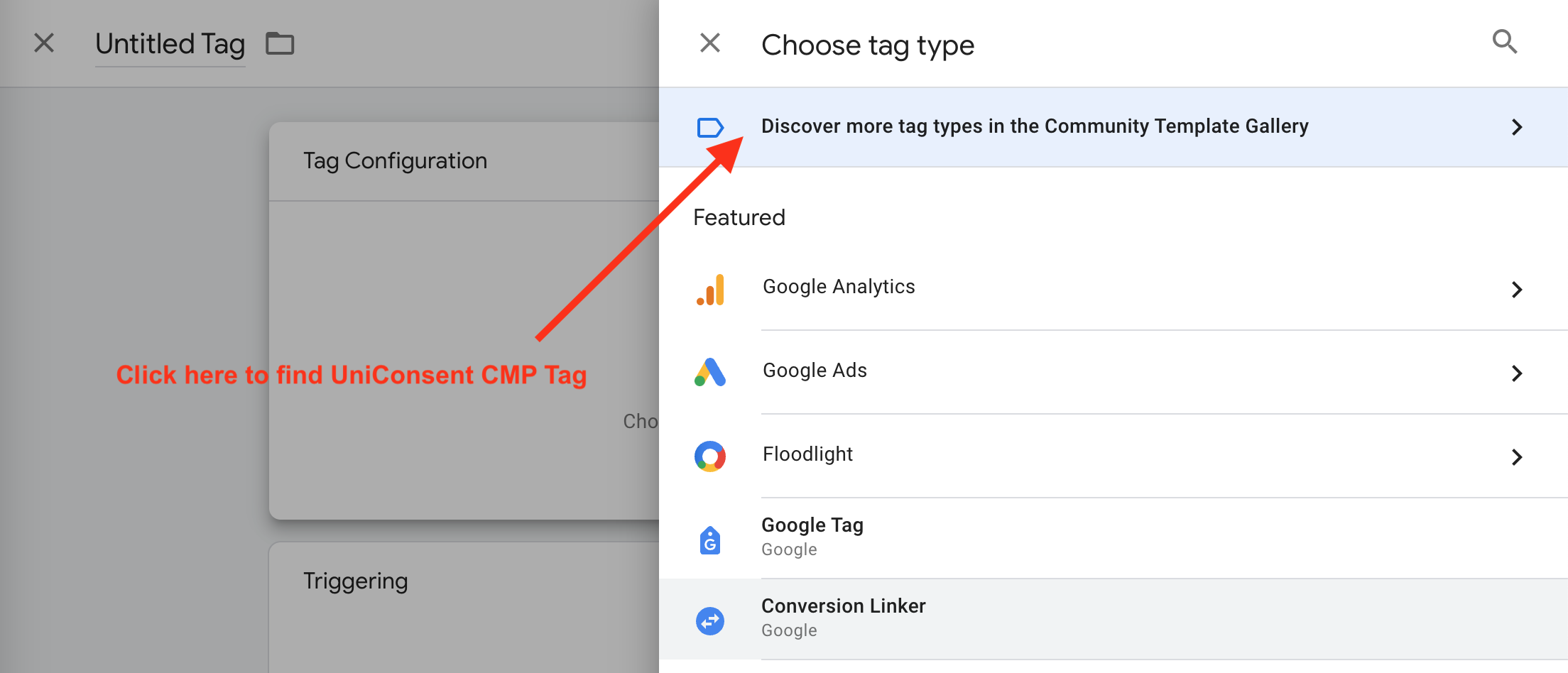 Add UniConsent CMP Tag
Busque UniConsent y agréguela a su contenedor.
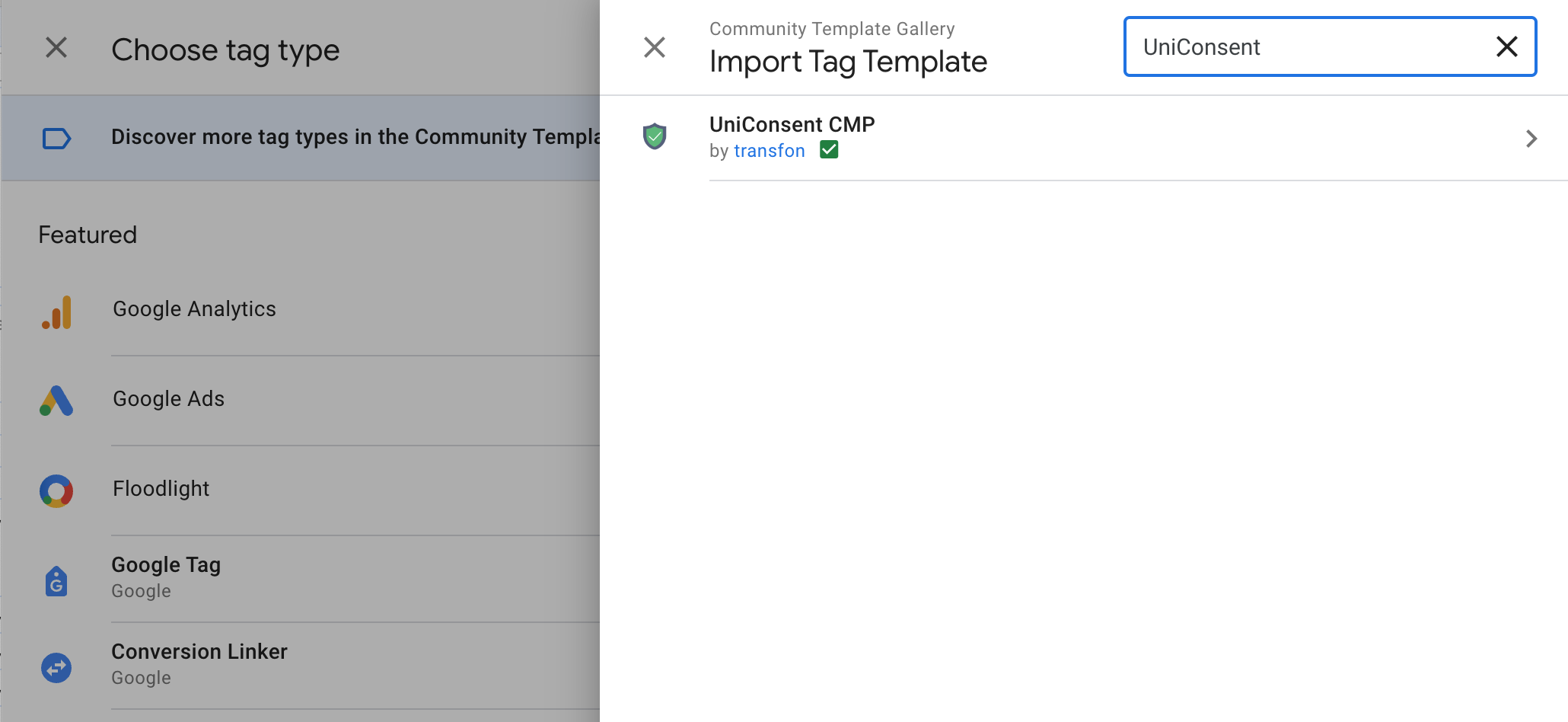 Find UniConsent CMP Tag Template in the Community Template Gallery
Paso 3: Configure la etiqueta UniConsent CMP ingresando su ID de licencia
El activador debe ser Consent Initialization - All Pages.
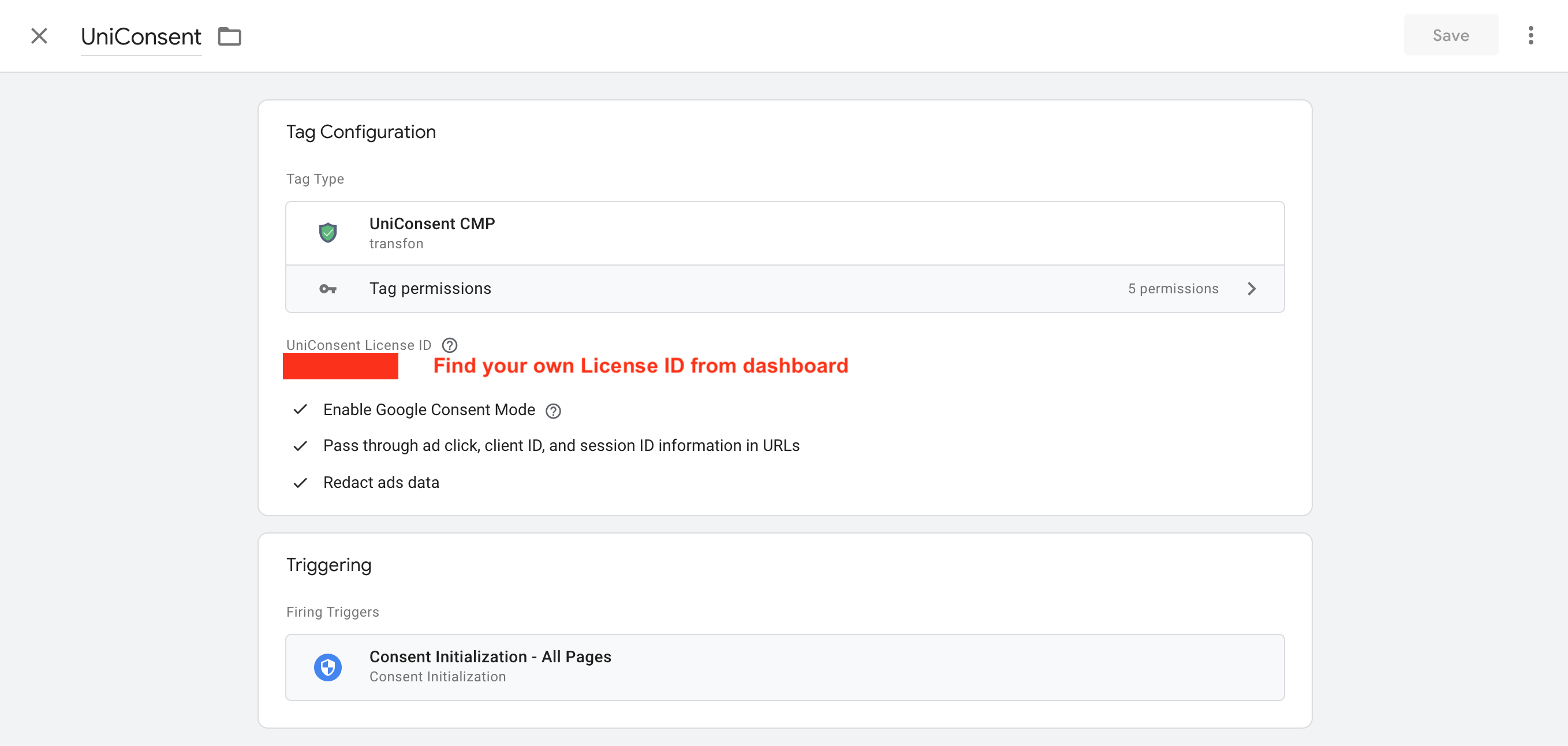 Configure the UniConsent CMP Tag by entering your license ID
Configurar los ajustes predeterminados de consentimiento de Consent Mode
Si utiliza Google Tag Manager y no agrega el script de estado de consentimiento predeterminado manualmente en sus páginas, debe configurar Consent Mode Default Consent Settings en la configuración de la etiqueta UniConsent CMP. Establezca todos los tipos de consentimiento en false (denegado) según las regiones o de forma global para garantizar que Google Consent Mode V2 funcione correctamente.
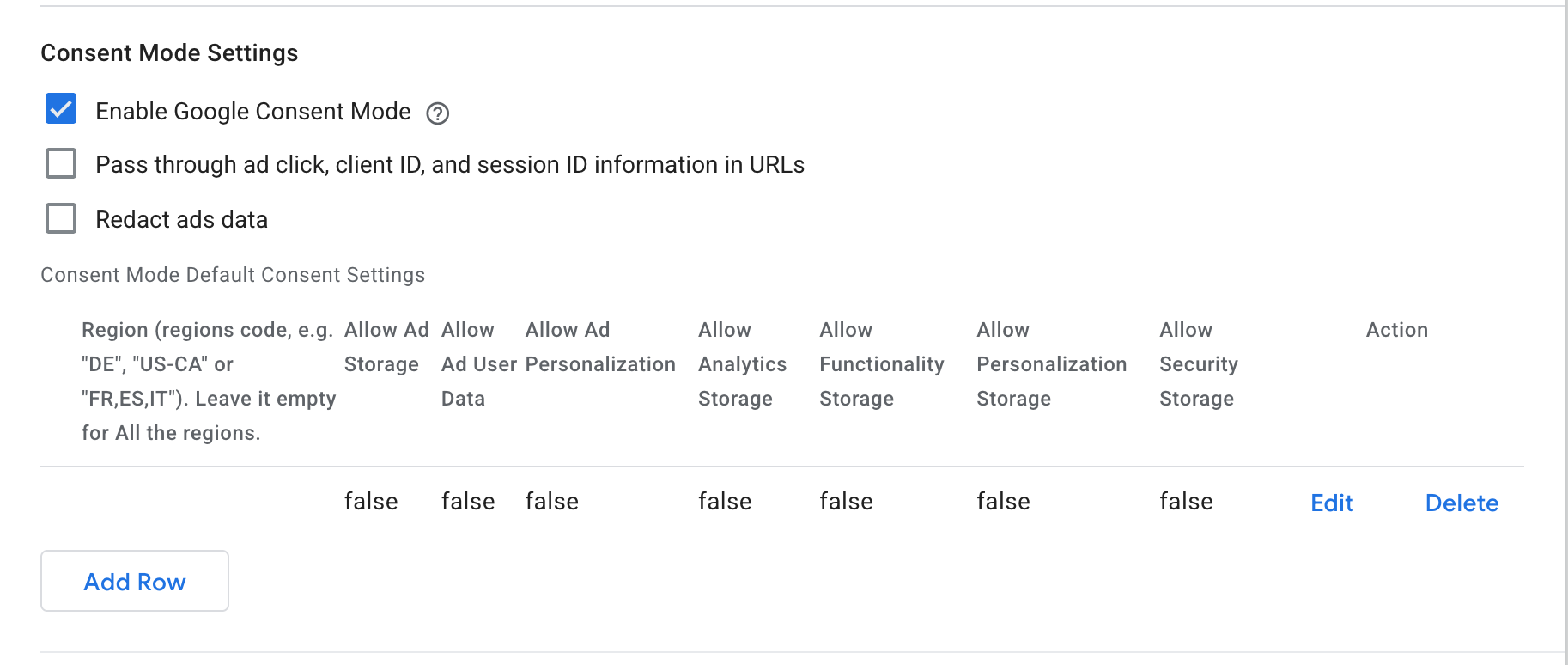 Set Consent Mode Default Consent Settings in UniConsent CMP Tag Configuration
Puede especificar regiones (por ejemplo, "DE", "US-CA" o "FR,ES,IT") o dejar el campo de región vacío para aplicar la configuración de forma global para todas las regiones.
Luego, recuerde publicar los cambios en su sitio web y agregar la etiqueta de Google Tag Manager a su sitio según las instrucciones.
Paso 4: Use la configuración de consentimiento de Google Tag Manager para controlar las etiquetas
Luego puede usar las señales de Consent Mode para gestionar todas las demás etiquetas.
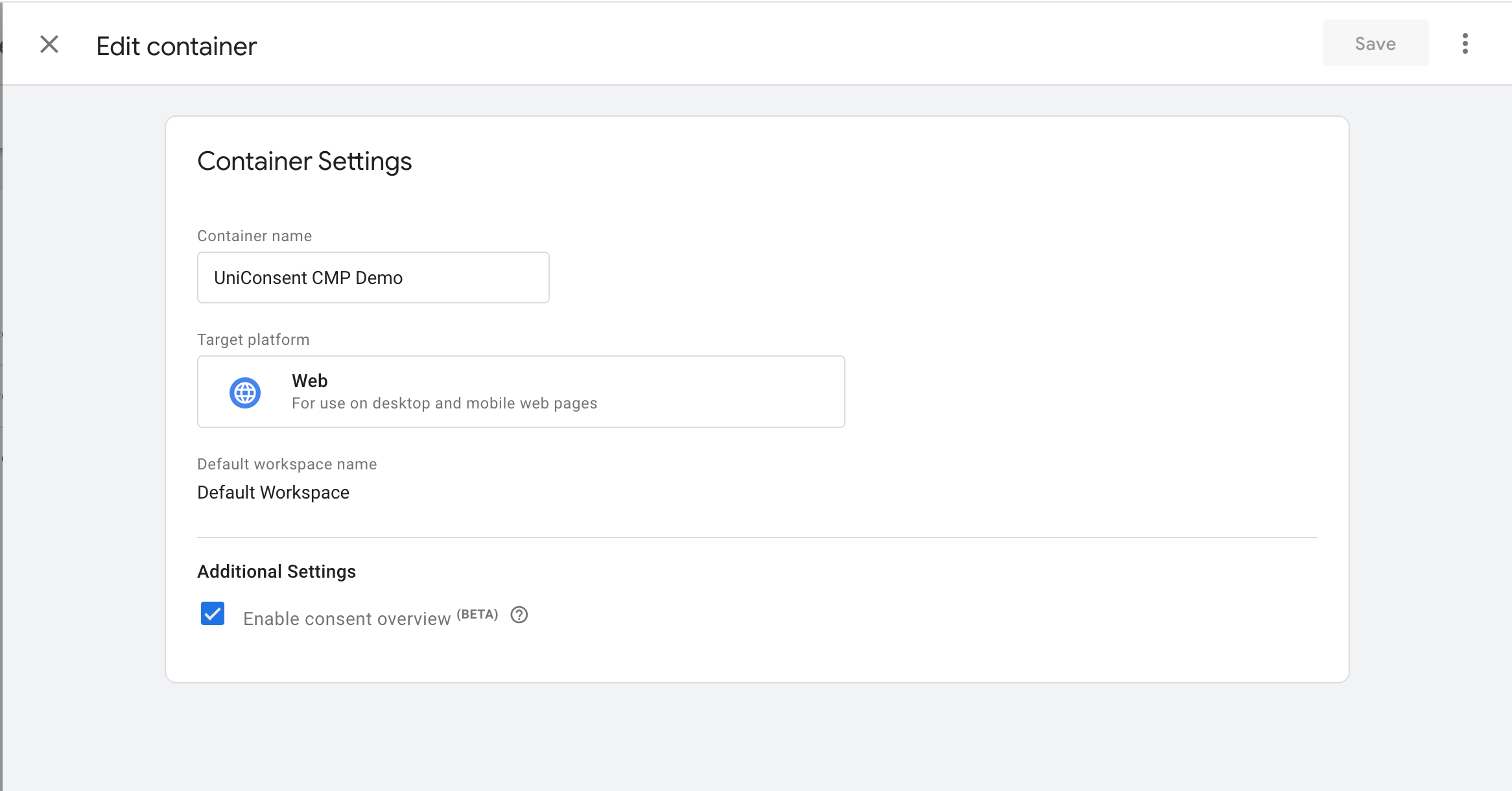 Enable the feature at GTM Container Settings
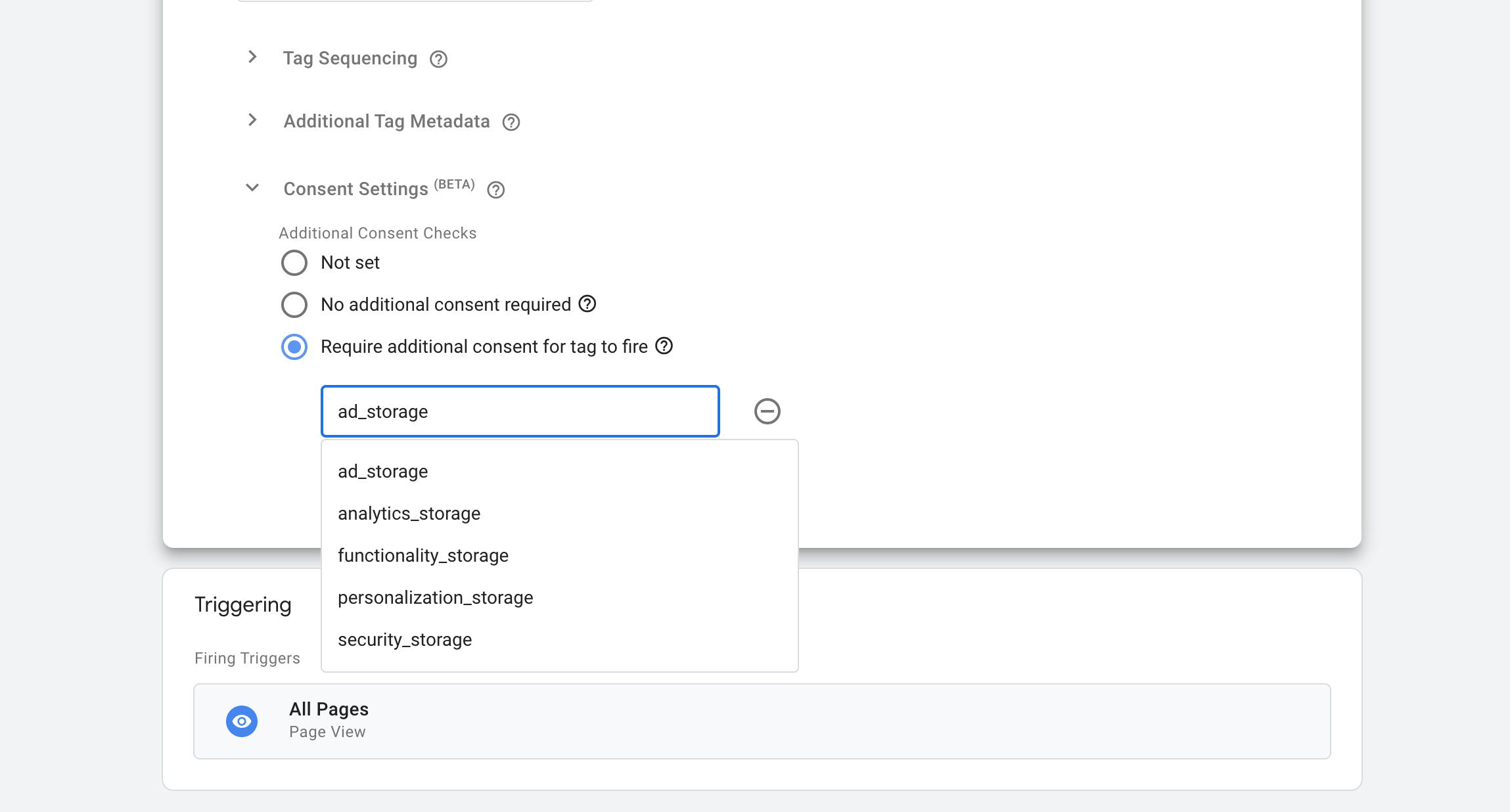 Control Tags Loading with Consent Mode
Configure el activador de evento personalizado unic_data que se dispara cuando el consentimiento de un usuario está disponible en la página. Luego cargue estas etiquetas de terceros con el activador que ha creado.
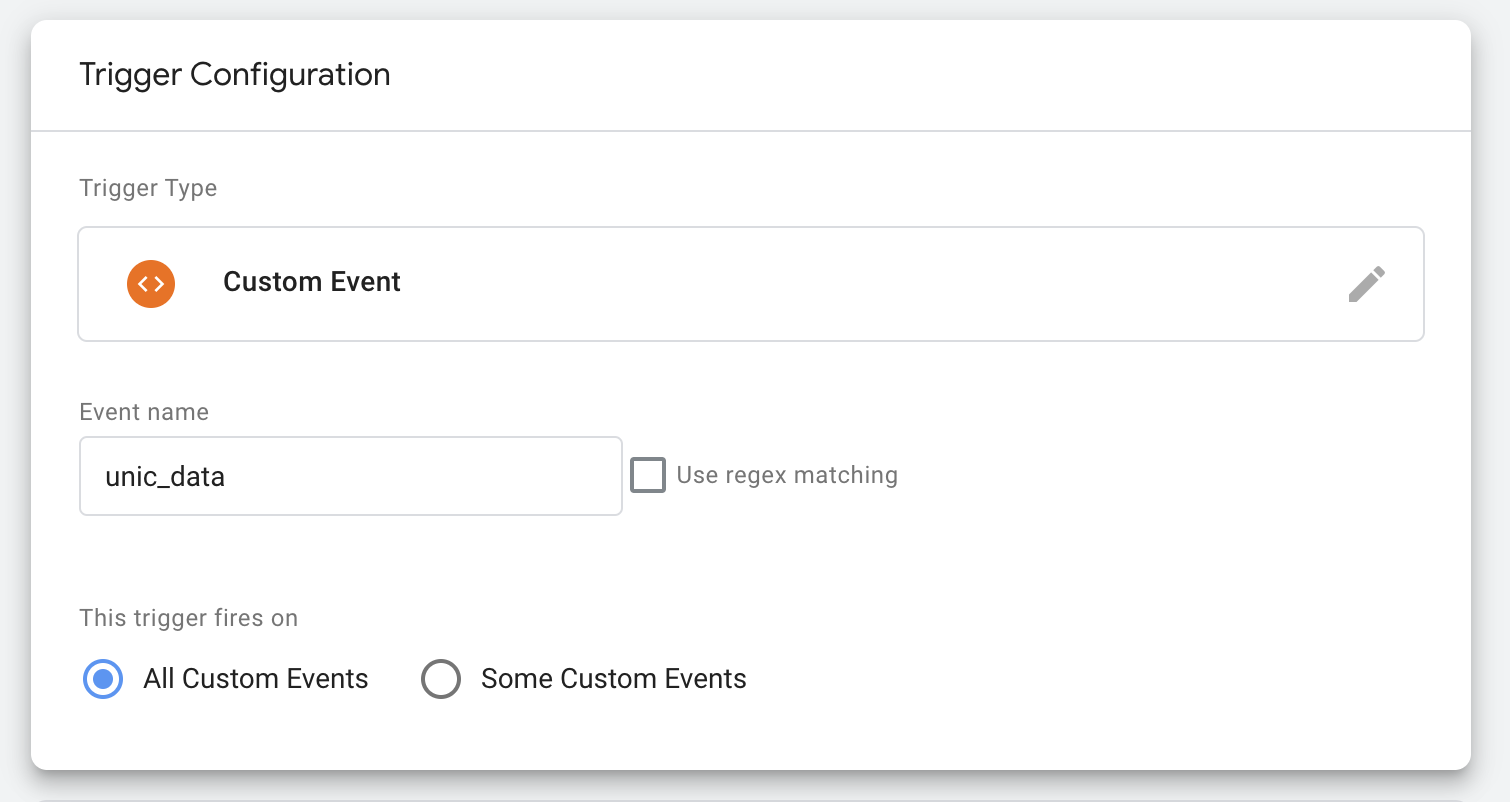 Setup Custom Event trigger unic_data
Nota: Puede gestionar las etiquetas de Google con Advanced Consent Mode. Las etiquetas de Google pueden cargarse con el activador All Pages y no necesitan ser bloqueadas por señales de consentimiento.
Solución de problemas con señales faltantes de Consent Mode o TCF en las etiquetas de Google
Cuando encuentre problemas con señales faltantes de Consent Mode o TCF (Transparency and Consent Framework) en sus etiquetas de Google, es fundamental iniciar el proceso de resolución con el equipo de soporte de UniConsent en lugar de contactar directamente a Google.
Si es cliente de Google, comuníquese con nosotros por correo electrónico a support+google@uniconsent.com o publique en el Foro de la comunidad de soporte de UniConsent. El equipo de soporte de UniConsent proporcionará una respuesta técnica en un plazo de 1 día hábil.
Contacto telefónico +441134678278 para asuntos urgentes.
¿Aún tiene preguntas?
Contáctenos: support@uniconsent.com o encuentre el widget de chat en vivo en su panel de control.