
Leading Consent Management Platform
Compliant with GDPR, CCPA, COPPA, LGPD, PECR, PDPA, PIPEDA, and more.
Come configurare Consent Mode per Google Tag Manager con UniConsent
- Integrazione di Google Consent Mode con la CMP di UniConsent
- Come configurare Basic Consent Mode e Advanced Consent Mode v2
- Come creare un banner dei cookie con UniConsent per Google Consent Mode
- Come configurare Consent Mode per il Google tag (gtag.js) con UniConsent
- Come configurare Consent Mode per Google Tag Manager con UniConsent
- Google Tag Gateway e gestione del consenso
Puoi configurare facilmente il tag della CMP di UniConsent sul tuo sito web tramite Google Tag Manager usando il template del tag della CMP di UniConsent per GTM.
Se gestisci tutti gli altri tag con Google Tag Manager, è consigliabile configurare la CMP di UniConsent tramite Google Tag Manager.
Google Tag Manager carica il tag della CMP di UniConsent con l'attivatore Consent Initialization - All Pages. Quindi, usa i segnali di Consent Mode forniti dal tag della CMP di UniConsent per caricare gli altri tag in GTM.
Prima di iniziare, trova l'ID di licenza della CMP nella dashboard di UniConsent, nella sezione Install & Setup del tuo progetto.
Passaggio 1: trova o crea un container in Google Tag Manager
Trova il container di Google Tag Manager del tuo sito web oppure creane uno se usi Google Tag Manager per la prima volta.
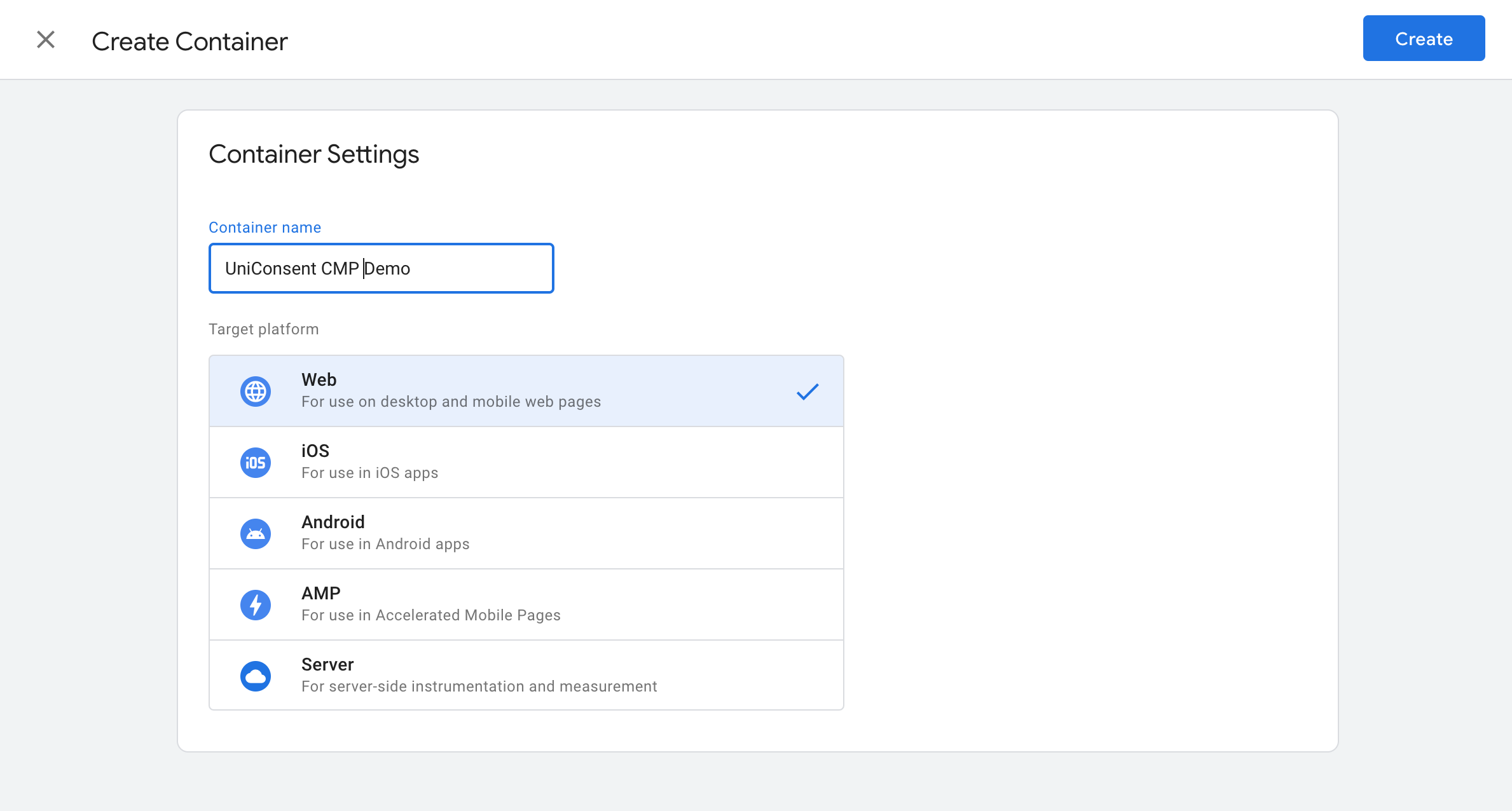 Trovare o creare un container in Google Tag Manager
Passaggio 2: trova o crea un container in Google Tag Manager
Puoi trovare il tag di UniConsent facendo clic qui oppure cercarlo manualmente.
Aggiungi un nuovo tag al container di Google Tag Manager facendo clic su Discover more tag types in the Community Template Gallery.
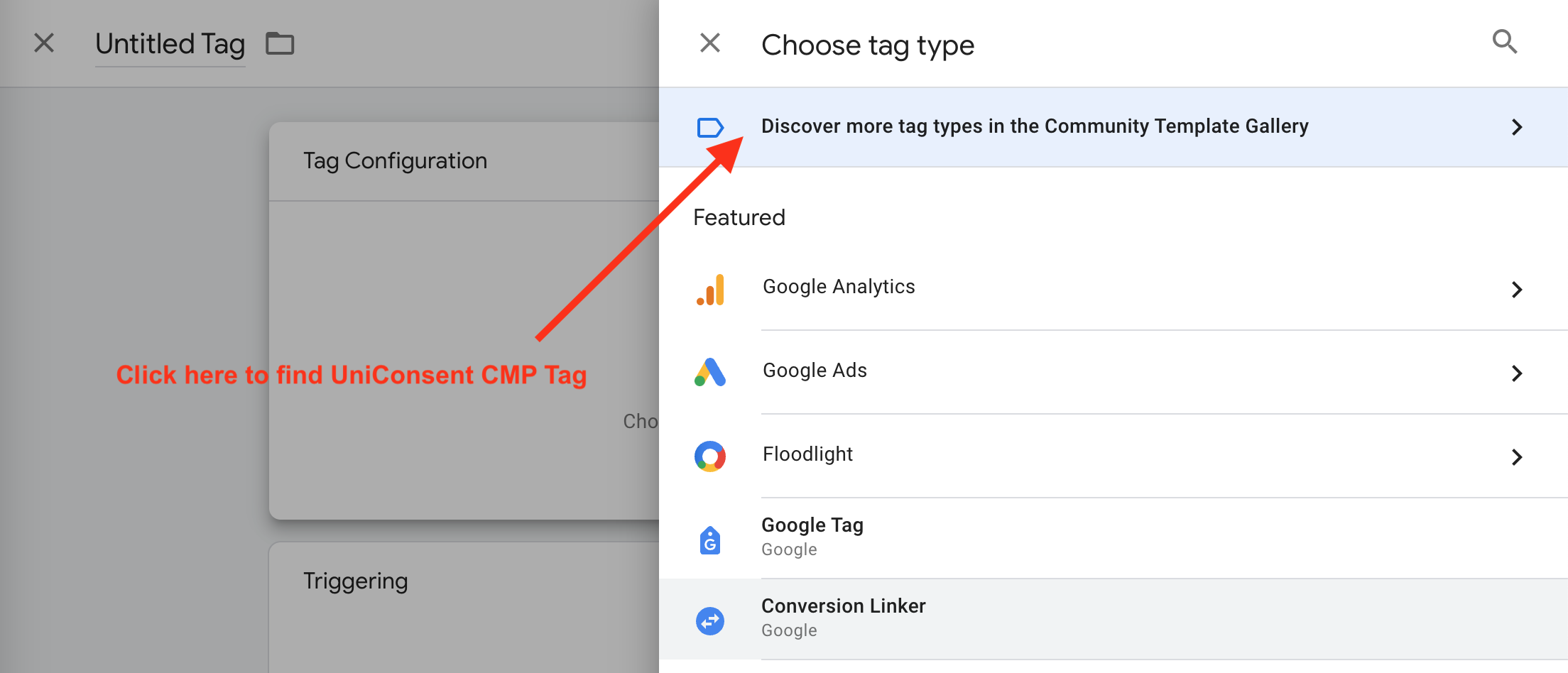 Aggiungere il tag della CMP di UniConsent
Cerca UniConsent e aggiungilo al tuo container.
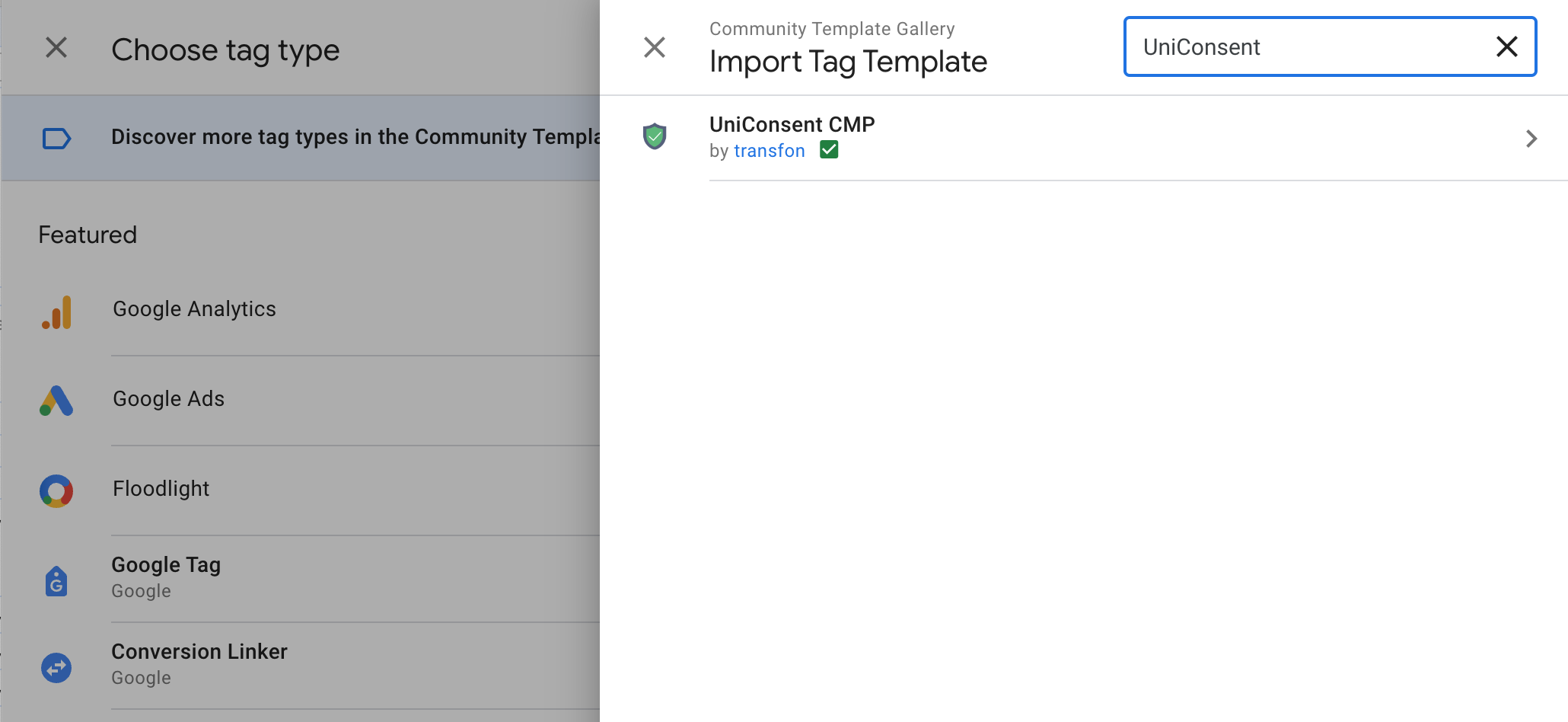 Trovare il template del tag della CMP di UniConsent nella Community Template Gallery
Passaggio 3: configura il tag della CMP di UniConsent inserendo il tuo ID di licenza
L'attivatore deve essere Consent Initialization - All Pages.
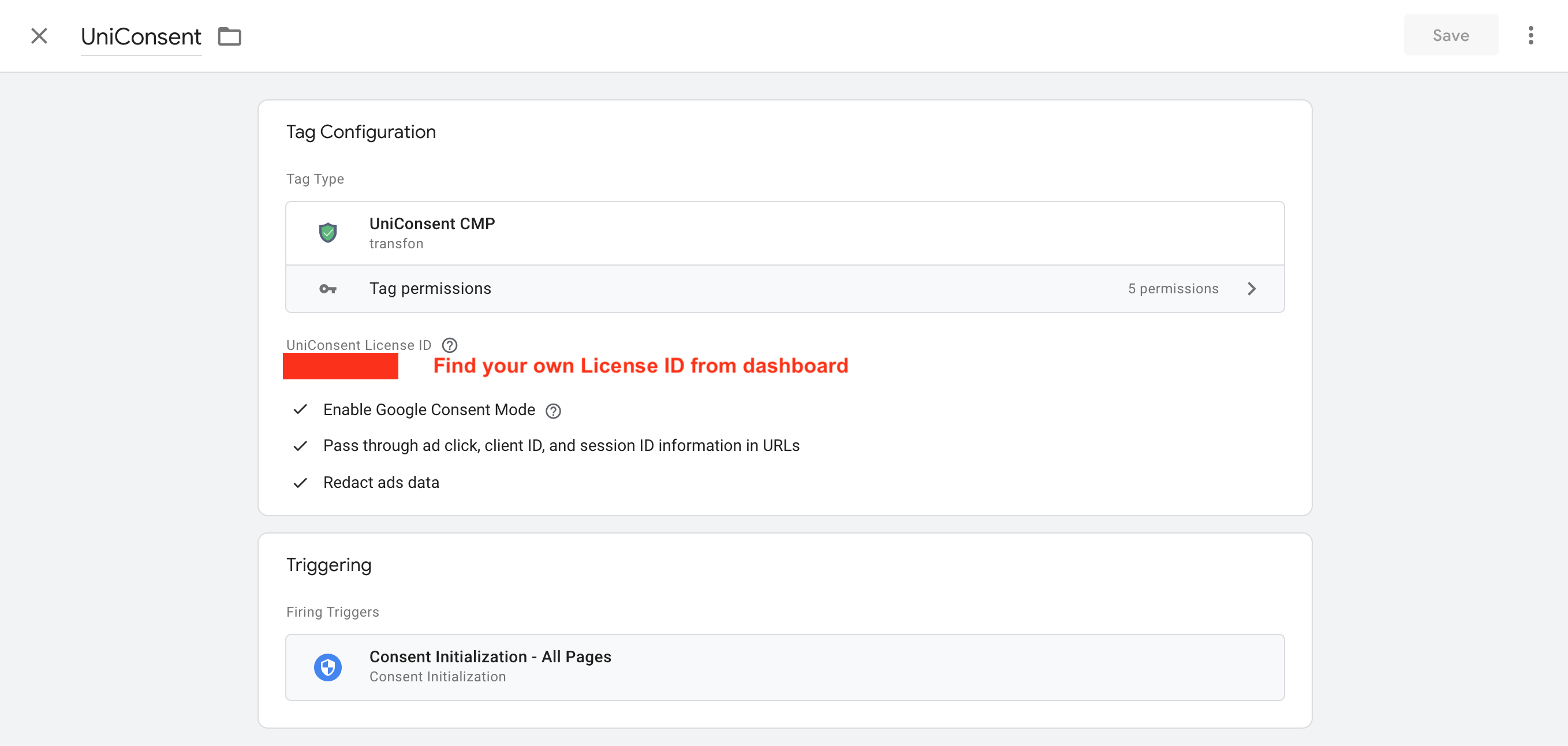 Configurare il tag della CMP di UniConsent inserendo l'ID di licenza
Imposta le impostazioni di consenso predefinite di Consent Mode
Se usi Google Tag Manager e non aggiungi manualmente lo script dello stato di consenso predefinito alle tue pagine, devi configurare le Consent Mode Default Consent Settings nella configurazione del tag della CMP di UniConsent. Imposta tutti i tipi di consenso su false (negato) per regione o a livello globale per garantire il corretto funzionamento di Google Consent Mode V2.
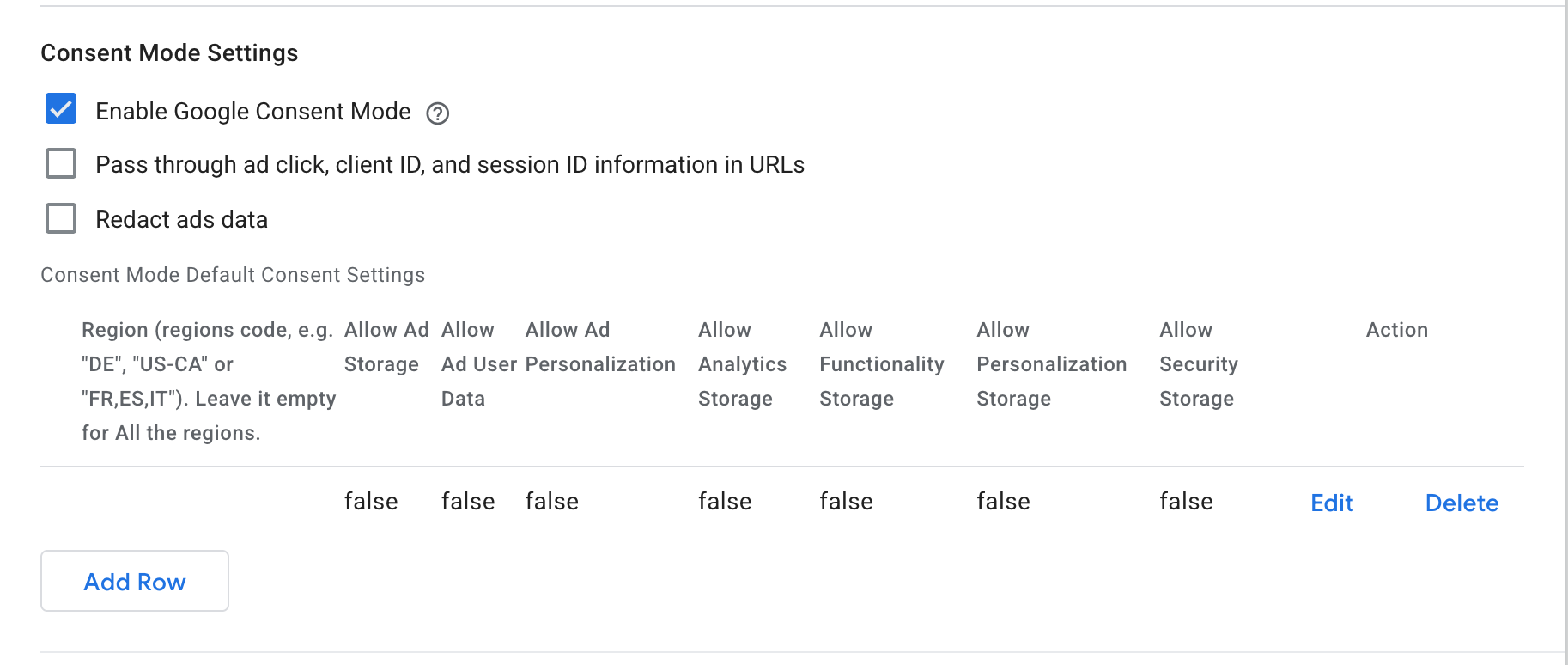 Impostare le impostazioni di consenso predefinite di Consent Mode nella configurazione del tag della CMP di UniConsent
Puoi specificare delle regioni (ad es. "DE", "US-CA" o "FR,ES,IT") oppure lasciare vuoto il campo della regione per applicare le impostazioni globalmente a tutte le regioni.
Quindi, ricorda di pubblicare le modifiche sul tuo sito web e di aggiungere il tag di Google Tag Manager al tuo sito seguendo le istruzioni.
Passaggio 4: usa le impostazioni del consenso di Google Tag Manager per controllare i tag
A questo punto puoi usare i segnali di Consent Mode per gestire tutti gli altri tag.
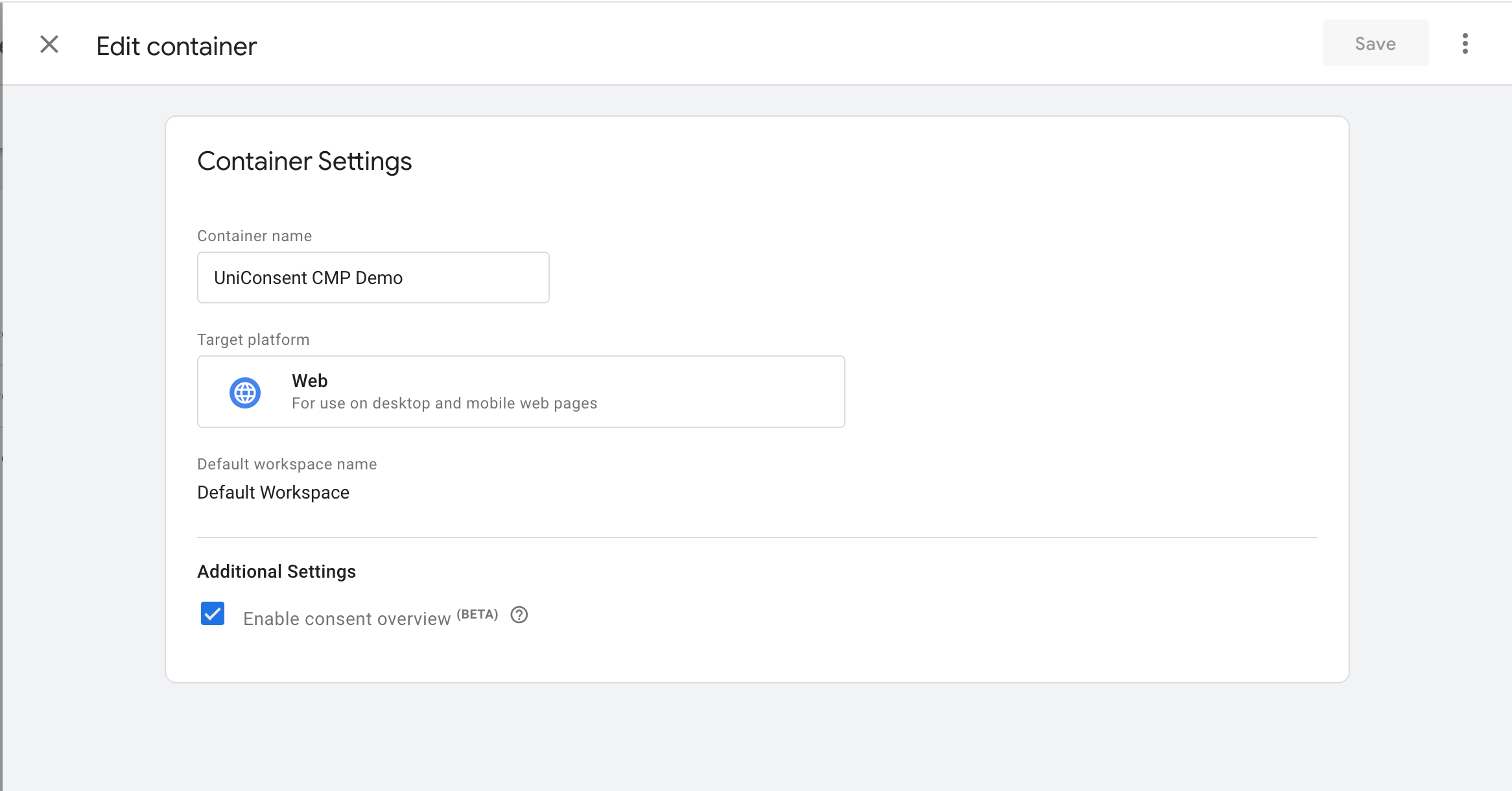 Abilitare la funzionalità nelle impostazioni del container GTM
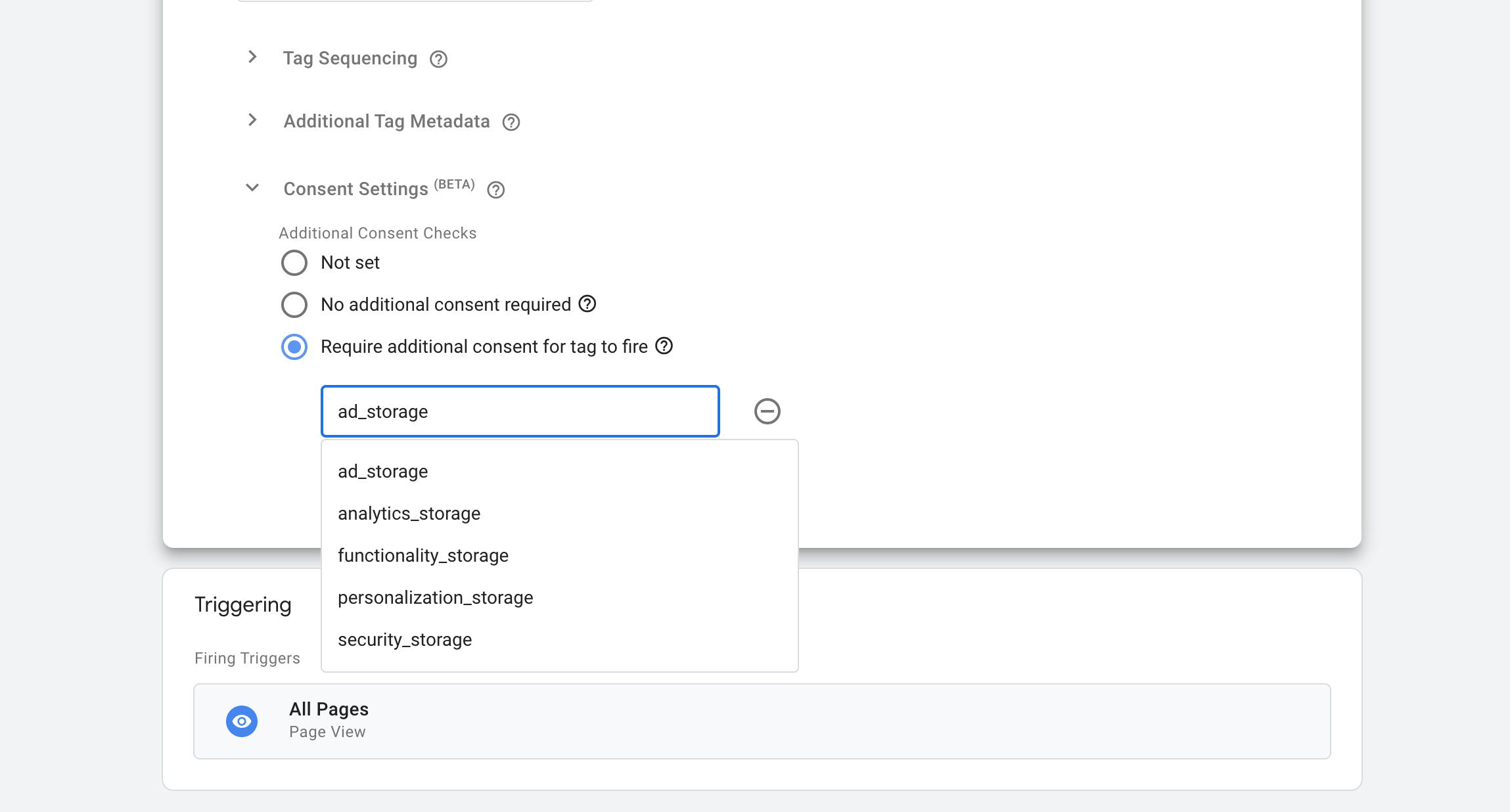 Controllare il caricamento dei tag con Consent Mode
Configura un attivatore Custom Event unic_data che si attivi quando il consenso dell'utente è disponibile nella pagina. Quindi carica questi tag di terze parti con l'attivatore che hai creato.
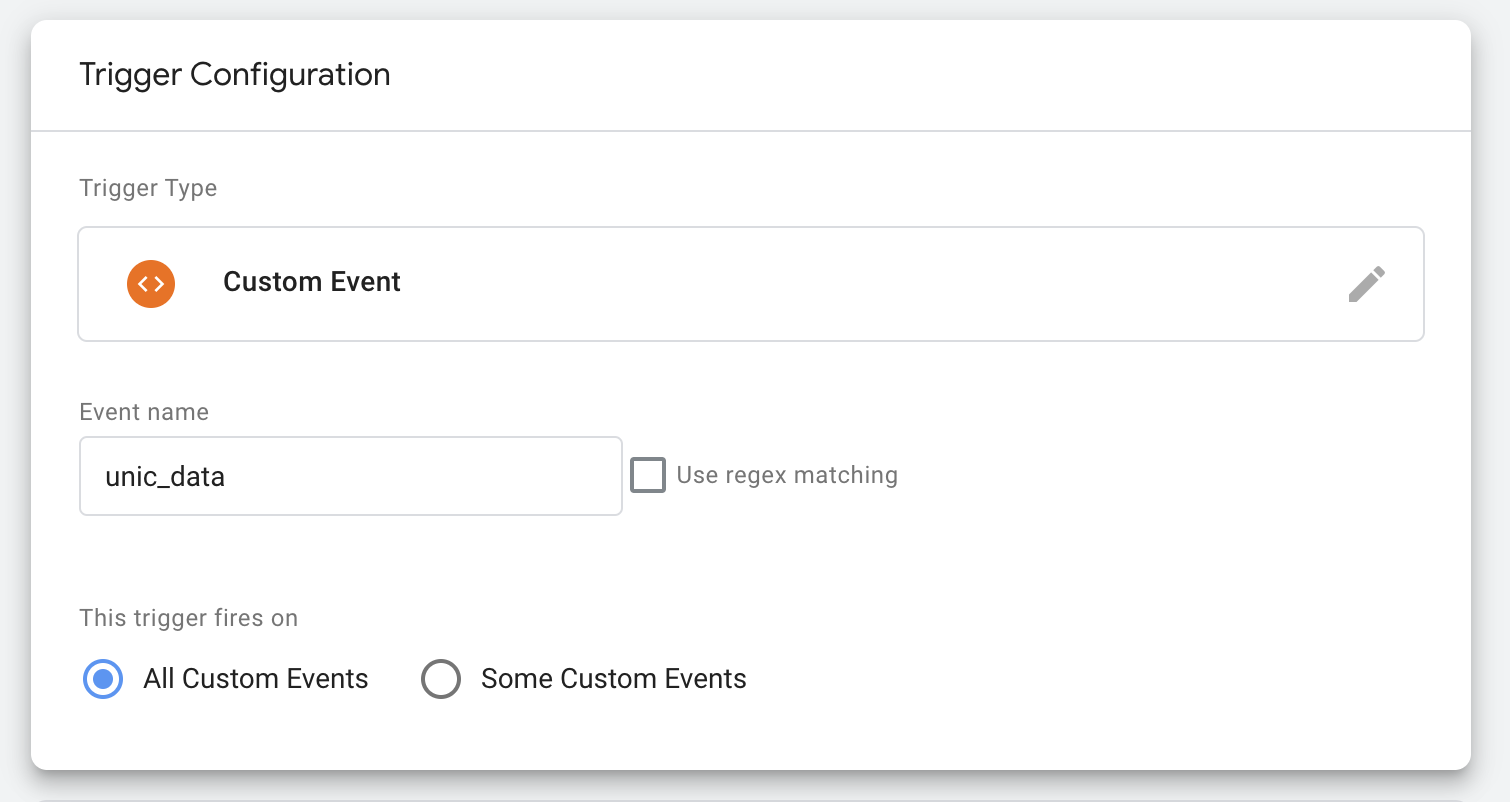 Configurare l'attivatore Custom Event unic_data
Nota: puoi gestire i tag Google con Advanced Consent Mode. I tag Google possono essere caricati con l'attivatore All Pages e non devono essere bloccati dai segnali di consenso.
Risoluzione dei problemi relativi ai segnali di Consent Mode o TCF mancanti nei tag Google
Quando riscontri problemi con segnali di Consent Mode o TCF (Transparency and Consent Framework) mancanti nei tuoi tag Google, è fondamentale avviare la procedura di risoluzione dei problemi con il team di supporto di UniConsent anziché contattare direttamente Google.
Se sei un cliente Google, contattaci via email all'indirizzo support+google@uniconsent.com oppure scrivi nel forum della community di supporto di UniConsent. Il team di supporto di UniConsent fornirà una risposta tecnica entro 1 giorno lavorativo.
Per problemi urgenti, contattaci telefonicamente al numero +441134678278.
Hai ancora domande?
Contattaci: support@uniconsent.com oppure usa il widget della live chat nella tua dashboard.