
Leading Consent Management Platform
Compliant with GDPR, CCPA, COPPA, LGPD, PECR, PDPA, PIPEDA, and more.
Integrazione di Google Consent Mode con UniConsent CMP
- Integrazione di Google Consent Mode con UniConsent CMP
- Come configurare Consent Mode v2 di base e avanzato
- Come creare un banner dei cookie con UniConsent per Google Consent Mode
- Come configurare Consent Mode per il tag Google (gtag.js) con UniConsent
- Come configurare Consent Mode per Google Tag Manager con UniConsent
- Google Tag Gateway e gestione del consenso
Prima di iniziare, devi registrarti a UniConsent e ottenere un ID di licenza per il tuo sito web o la tua app.
Google Consent Mode è un'API che consente di inviare dati di eventi anonimi a Google Ads, Campaign Manager, Display & Video 360, Search Ads 360 e Google Analytics.
Se non hai implementato Consent Mode v2, in futuro non avrai la possibilità di fare remarketing o personalizzare gli annunci per questi segmenti di pubblico. Per mantenere la misurazione di questi segmenti di pubblico, dovresti implementare Consent Mode V2 entro la fine del 2024 per gli utenti del SEE.
UniConsent si integra perfettamente con Google Consent Mode. Non è necessaria alcuna configurazione speciale per abilitare questa integrazione, purché tu abbia installato i tag di UniConsent CMP sulle tue pagine web manualmente o tramite Google Tag Manager. Puoi disattivarla dalla dashboard della CMP se non utilizzi Consent Mode.
Puoi trovare le istruzioni su come installare UniConsent tramite Google Tag Manager su https://www.uniconsent.com/docs/tutorials/gtm-integration.
Utilizzare il messaggio di consenso consigliato da Google
Puoi utilizzare il messaggio di consenso consigliato da Google se usi solo Consent Mode ma non l'API IAB TCF/IAB GPP.
We use cookies to provide you with the best possible experience. They also allow us to analyze user behavior in order to constantly improve the website for you. <a class="font-bold underline cursor-pointer" href="https://business.safety.google/privacy/">Privacy Policy</a>
Configurazione manuale di Google Consent Mode V2
Nota: se non utilizzi Google Tag Manager, devi implementare il seguente script dello stato di consenso predefinito affinché Google Consent Mode V2 funzioni.
Se utilizzi Google Tag Manager e non aggiungi lo script dello stato di consenso predefinito, devi aggiornare le impostazioni di Consent Mode a livello di configurazione del tag: imposta le Consent Mode Default Consent Settings su negato per regione o a livello globale. Consulta Configurare Google Consent Mode V2 tramite Google Tag Manager per i dettagli.
Inserisci il seguente tag subito prima del tag di UniConsent CMP e prima dei tuoi tag Google o di qualsiasi altro tag pubblicitario:
<script>
(function() {
    if(!window['gtag']) {
        window['dataLayer'] = window['dataLayer'] || [];
        window['gtag'] = function(){window['dataLayer'].push(arguments);}
    }
    window['gtag']('set', 'developer_id.dZTcxZD', true);
    window['gtag']('consent', 'default', {
        ad_storage: 'denied',
        functionality_storage: 'denied',
        personalization_storage: 'denied',
        analytics_storage: 'denied',
        ad_user_data: 'denied',
        ad_personalization: 'denied',
        security_storage: 'granted',
        wait_for_update: 1000
    });
    window['gtag']("set", "ads_data_redaction", true);
    window['gtag']("set", "url_passthrough", false);
})();
</script>
oppure utilizza il tag breve:
<script src="https://cmp.uniconsent.com/v2/stubgcm.min.js"></script>
Se hai installato UniConsent con il tag singolo (https://cmp.uniconsent.com/v2/cmp.js), lo stato predefinito di Consent Mode è già impostato dal tag con un wait_for_update di 3 secondi. Non aggiungere di nuovo il codice dello stato predefinito. Consulta Installare i tag UniConsent per il web.
Il codice sopra ritarda tutti i cookie dei tag Google finché l'utente non concede il consenso, ad eccezione di security_storage.
Puoi aggiornare i valori di ads_data_redaction e url_passthrough in base alle tue esigenze.
Nota: se imposti url_passthrough su true, i tag Google aggiungeranno gli ID _gl o _ga ai tuoi URL e trasmetteranno i dati tramite gli URL. Se non vuoi che GA4 modifichi i tuoi URL aggiungendo i parametri _gl, puoi impostarlo su false.
Se nel tuo paese alcune opzioni non sono richieste per impostazione predefinita, puoi cambiarne il valore in granted. Ad esempio:
<script>
  window.dataLayer = window.dataLayer || []
  function gtag() {
    dataLayer.push(arguments)
  }
  gtag('consent', 'default', {
    functionality_storage: 'granted',
    security_storage: 'granted'
  })
</script>
Se Google Tag Manager è già configurato sul tuo sito web, assicurati di inserire lo script GTM dopo lo script di Consent Mode predefinito.
Configurare Google Consent Mode V2 tramite Google Tag Manager
Se Google Tag Manager non è configurato sul tuo sito web, segui questi passaggi:
- Registra/crea un account Google Tag Manager e crea un contenitore.
- Vai alla dashboard di Google Tag Manager e seleziona l'ID contenitore dal pannello di navigazione in alto.
- Inserisci lo script GTM tra lo script personalizzato e il tag UniConsent. Ricorda inoltre di aggiungere l'elemento
<noscript>subito dopo l'apertura del tag<body>.
Quindi segui le istruzioni su https://www.uniconsent.com/docs/tutorials/gtm-integration per configurare UniConsent CMP tramite Google Tag Manager.
Se utilizzi Google Tag Manager e non aggiungi manualmente lo script dello stato di consenso predefinito alle tue pagine, devi configurare le Consent Mode Default Consent Settings nella configurazione del tag UniConsent CMP. Imposta tutti i tipi di consenso su false (negato) per regione o a livello globale.
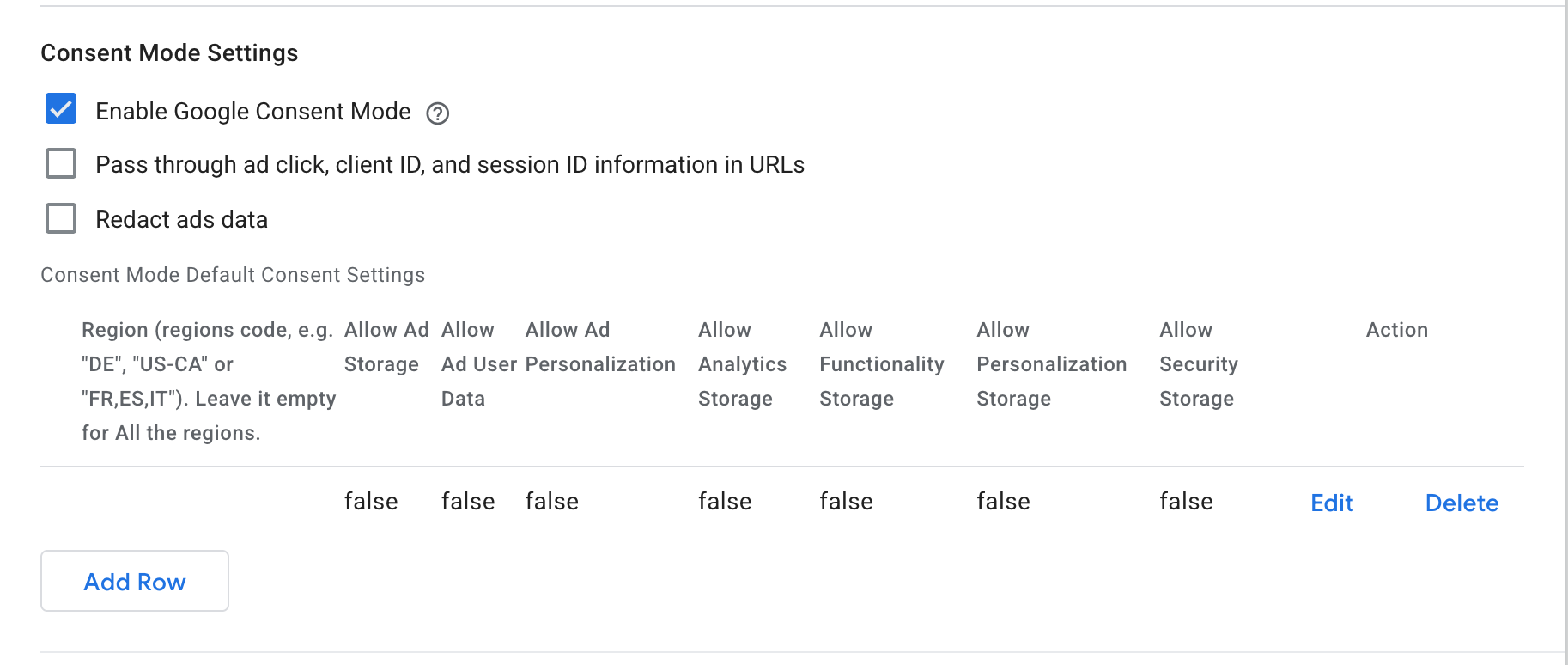 Impostare le Consent Mode Default Consent Settings nella configurazione del tag UniConsent CMP
Puoi specificare le regioni (ad es. "DE", "US-CA" o "FR,ES,IT") oppure lasciare vuoto il campo della regione per applicare le impostazioni a livello globale a tutte le regioni.
Mappatura dei tipi di consenso di Google Consent Mode
| Tipo di consenso Google | Tipo di consenso UniConsent in modalità semplice | Finalità |
|---|---|---|
| ad_storage | Targeting e pubblicità | Abilitare i cookie pubblicitari. |
| analytics_storage | Prestazioni | Abilitare i cookie di analisi. |
| functionality_storage | Funzionalità | Abilitare i cookie funzionali per le funzionalità e le impostazioni del sito web. |
| personalization_storage | Funzionalità | Abilitare i cookie funzionali per la personalizzazione per l'utente. |
| security_storage | Strettamente necessari | Abilitare i cookie necessari per la sicurezza e la protezione del sito web, le preferenze dell'interfaccia utente, ecc. Tali cookie non richiedono il consenso. |
| ad_user_data | Targeting e pubblicità | Abilitare i cookie pubblicitari per impostare il consenso all'invio di dati personali ai servizi della piattaforma principale di Google. |
| ad_personalization | Targeting e pubblicità | Abilitare i cookie pubblicitari per utilizzare i dati per la personalizzazione degli annunci, come il remarketing. |
Mappatura dei tipi di consenso di Google Consent Mode con IAB TCF
| Finalità | Descrizione | Comportamento del tag Google quando la finalità è negata |
|---|---|---|
| Archiviare e/o accedere a informazioni su un dispositivo | ad_storage = denied | ad_storage = denied ad_user_data = denied |
| Creare profili per la pubblicità personalizzata | ad_personalization = denied | ad_personalization = denied |
| Selezionare annunci personalizzati | ad_personalization = denied | ad_personalization = denied |
| Misurare le prestazioni degli annunci | ad_user_data = denied | Disattiva la funzionalità Google Signals in Google Analytics (solo per i tag web). |
| Utilizzare ricerche di mercato per generare informazioni sul pubblico | Disattiva la funzionalità Google Signals in Google Analytics (solo per i tag web). | |
| Sviluppare e perfezionare i prodotti | Disattiva la funzionalità Google Signals in Google Analytics (solo per i tag web). |
Come verificare che UniConsent CMP per Google Consent Mode funzioni sul tuo sito?
1. Utilizza Google Tag Assistant
Individua Consent sul lato sinistro e fai clic, quindi fai clic sulla scheda Consent sul lato destro. Dovresti vedere qualcosa di simile a quanto segue:
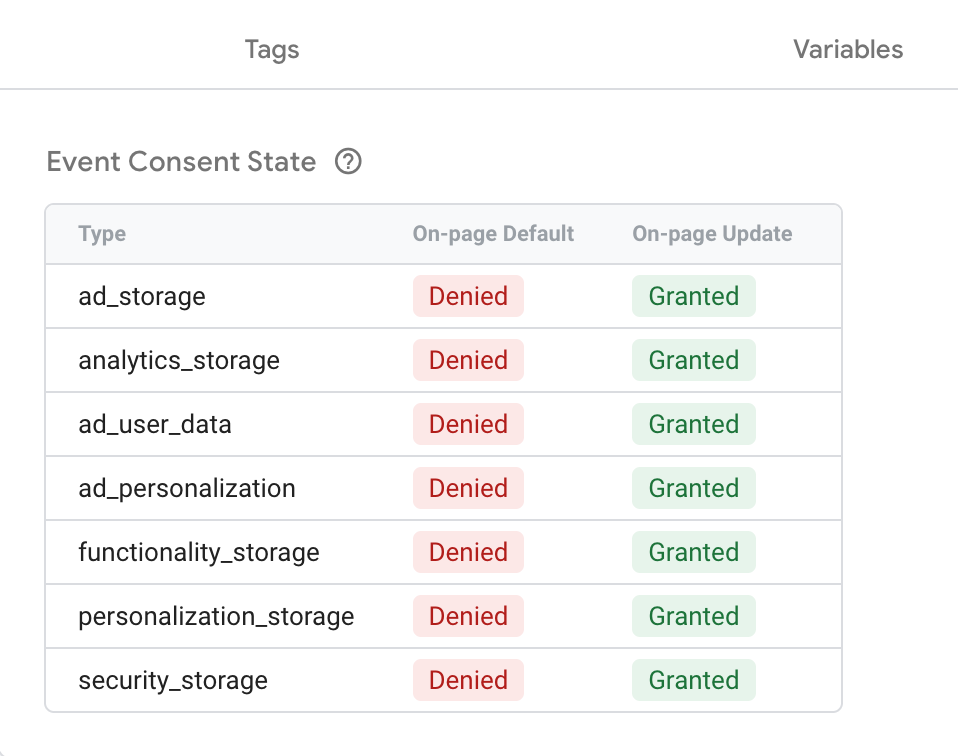 Come verificare che UniConsent CMP per Google Consent Mode funzioni
2. Verifica il funzionamento di Consent Mode con la console per sviluppatori del browser
Nella console per sviluppatori del browser non dovresti vedere alcun messaggio di avviso proveniente da UniConsent CMP.
3. Verifica il funzionamento di Consent Mode con UniConsent Consent Validator
Puoi installare UniConsent Consent Validator per verificare che i dati di Consent Mode vengano trasmessi sulle tue pagine web.
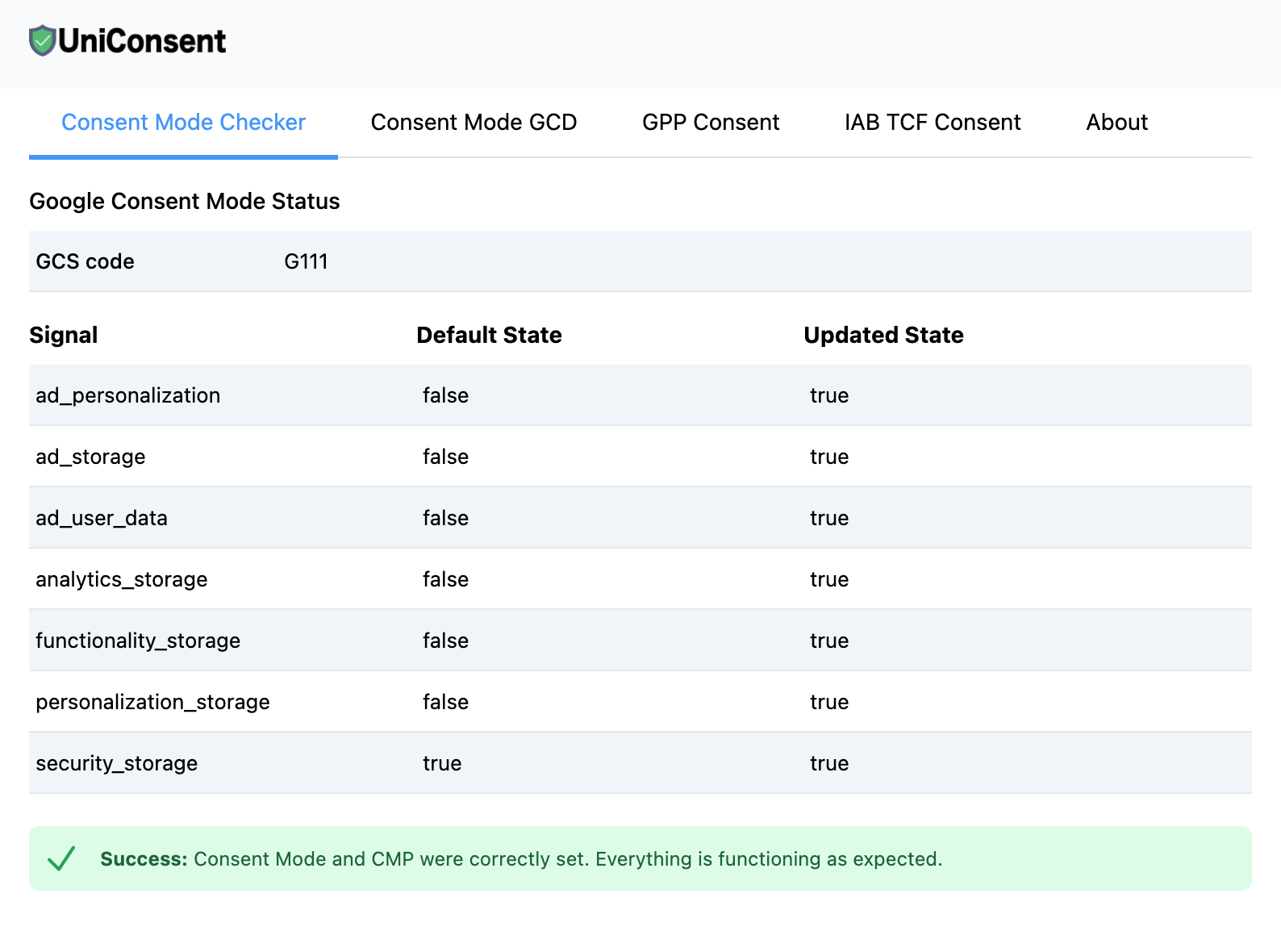 Verificare il funzionamento di Consent Mode con UniConsent Consent Validator
4. Utilizza l'API DataLayer:
Inserisci window.dataLayer = window.dataLayer || []; nella console del browser: dovresti trovare una sezione consent, update.
{
    "0": "consent",
    "1": "update",
    "2": {
        "ad_storage": "granted",
        "ad_user_data": "granted",
        "analytics_storage": "granted",
        "functionality_storage": "granted",
        "personalization_storage": "granted",
        "ad_personalization": "granted",
        "security_storage": "granted"
    }
}
5. Accedi ai dati di Google Consent Mode tramite l'API Javascript
Puoi utilizzare la seguente API Javascript per accedere ai dati di Google Consent Mode:
(function waitCMP() {
  var readyCMP
  if (!readyCMP && window['dataLayer']) {
    window['dataLayer'].forEach(function (event) {
      if (event['event'] === 'unic_data') {
        readyCMP = 1
        console.log(event['CONSENT_MODE'])
      }
    })
  }
  if (!readyCMP) {
    setTimeout(waitCMP, 100)
  }
})()
Errori comuni nell'implementazione di Google Consent Mode, IAB TCF o GPP:
1. Google Consent Mode abilitato, ma manca il codice stub dello stato predefinito
Problema: potresti visualizzare un messaggio di errore nel Validator o nella console per sviluppatori:
Error: Consent Mode Default Status is not added.
Soluzione: aggiungi il codice stub dello stato predefinito all'inizio delle tue pagine per risolvere il problema. Puoi seguire le istruzioni qui: Installazione del tag dello stato predefinito di Consent Mode.
2. Google Consent Mode abilitato, ma il codice stub dello stato predefinito è aggiunto dopo i tag Google
Problema: se il codice stub dello stato predefinito è aggiunto dopo i tuoi tag Google, potresti visualizzare il seguente messaggio di errore nel Validator o nella console per sviluppatori:
Error: Your Google tags are loaded before Consent Mode Default Status and CMP.
Soluzione: assicurati che il codice stub dello stato predefinito sia aggiunto all'inizio delle tue pagine, prima di qualsiasi tag Google. Segui la guida qui: Installazione del tag dello stato predefinito di Consent Mode.
3. Google Consent Mode abilitato tramite Google Tag Manager, ma non tutti i tag Google sono gestiti in Google Tag Manager
Problema: quando alcuni tag Google non sono gestiti in Google Tag Manager, potresti visualizzare errori simili a quelli descritti sopra.
Soluzione: aggiungi il codice stub dello stato predefinito all'inizio delle tue pagine oppure assicurati che tutti i tuoi tag Google siano gestiti in Google Tag Manager. Consulta la guida: Installazione del tag dello stato predefinito di Consent Mode.
4. Manca il codice stub IAB TCF
Problema: il codice stub IAB TCF non è incluso, con possibili errori.
Soluzione: aggiungi il codice stub IAB TCF all'inizio delle tue pagine. Segui le istruzioni qui: Installazione dei codici stub.
5. Manca il codice stub IAB GPP
Problema: il codice stub IAB GPP manca dalla tua implementazione.
Soluzione: includi il codice stub IAB GPP all'inizio delle tue pagine. Puoi trovare la guida pertinente qui: Installazione dei codici stub.
6. Manca il codice stub dell'API USP
Problema: il codice stub IAB USP non è presente.
Soluzione: per risolvere il problema, aggiungi il codice stub IAB USP all'inizio delle tue pagine. Le istruzioni dettagliate sono disponibili qui: Installazione dei codici stub.
7. Rilevato errore di consenso impostato in ritardo
Problema: visualizzi un avviso "consent set late" nella console per sviluppatori o in Google Tag Diagnostics, anche se hai già aggiunto il codice dello stato di consenso predefinito.
Possibili cause:
- Il tuo sito utilizza Google Tag Gateway (GTG). L'iniezione tramite CDN con un clic (ad es. Cloudflare) inserisce i tag nell'head della pagina tramite la CDN e ti toglie il controllo sull'ordine di caricamento degli script. I tag GTG vengono caricati come script di prima parte, quindi il blocco di Consent Mode di base che cerca gli script provenienti dal dominio di Google diventa inefficace. Per verificarlo, consulta Come verificare se un tag è registrato in GTG.
- Un tag Google viene caricato al di fuori di Google Tag Manager (ad es. inserito direttamente nel codice della pagina) e compare prima del codice di consenso predefinito nel sorgente della pagina.
- Un plugin o uno script di terze parti inserisce tag Google prima della tua CMP e del codice di consenso predefinito.
Soluzione: se GTG è attivo, consulta il tutorial su Google Tag Gateway per le istruzioni di configurazione. Se la causa non è GTG, assicurati che il codice di consenso predefinito e lo snippet di UniConsent CMP compaiano prima di tutti i tag Google nel sorgente della pagina.
Risoluzione dei problemi relativi ai segnali di Consent Mode o TCF mancanti sui tag Google
Quando riscontri problemi con segnali di Consent Mode o TCF (Transparency and Consent Framework) mancanti sui tuoi tag Google, è essenziale avviare la risoluzione dei problemi con il team di supporto di UniConsent anziché contattare direttamente Google.
Se sei un cliente Google, contattaci via email all'indirizzo support+google@uniconsent.com oppure pubblica un messaggio nel Forum della community di supporto di UniConsent. Il team di supporto di UniConsent fornirà una risposta tecnica entro 1 giorno lavorativo.
Per problemi urgenti, contattaci telefonicamente al numero +441134678278.
Hai ancora domande?
Contattaci: support@uniconsent.com oppure usa il widget della live chat nella tua dashboard.