
Leading Consent Management Platform
Compliant with GDPR, CCPA, COPPA, LGPD, PECR, PDPA, PIPEDA, and more.
Come creare un banner dei cookie (banner di consenso) con UniConsent per Google Consent Mode
- Integrazione di Google Consent Mode con UniConsent CMP
- Come configurare Consent Mode v2 di base e avanzato
- Come creare un banner dei cookie con UniConsent per Google Consent Mode
- Come configurare Consent Mode per il tag Google (gtag.js) con UniConsent
- Come configurare Consent Mode per Google Tag Manager con UniConsent
- Google Tag Gateway e gestione del consenso
Devi seguire le istruzioni di questa pagina per creare un banner di consenso ai cookie conforme ai requisiti di Google:
1. Segui le istruzioni di configurazione
Consulta la Guida alla configurazione manuale di Google Consent Mode V2 oppure Configurare Google Consent Mode V2 tramite Google Tag Manager per istruzioni di configurazione dettagliate.
2. Utilizza il messaggio di consenso consigliato da Google
Puoi utilizzare il messaggio di consenso consigliato da Google se usi solo Consent Mode e non l'API IAB TCF/IAB GPP.
We use cookies to provide you with the best possible experience. They also allow us to analyze user behavior in order to constantly improve the website for you. <a class="class="font-bold underline cursor-pointer" href="https://business.safety.google/privacy/">Privacy Policy</a>
3. Configura Consent Mode di base o avanzato
Configura Consent Mode di base oppure Consent Mode avanzato secondo la guida: Come configurare Consent Mode v2 di base e avanzato
Crea in 5 minuti un banner conforme ai requisiti di Google
Requisiti di Google per il banner:
- Devi spiegare che i dati vengono raccolti per finalità di pubblicità personalizzata
- Deve essere presente un link a https://business.safety.google/privacy/
- Deve essere inclusa un'opzione di consenso esplicito
Passaggio 1. Scegli il tipo di CMP
Inizia creando un nuovo progetto e inserendo l'URL del tuo sito web. Seleziona il tipo di CMP, quindi fai clic su "Save & Next Step" e passa al passaggio successivo.
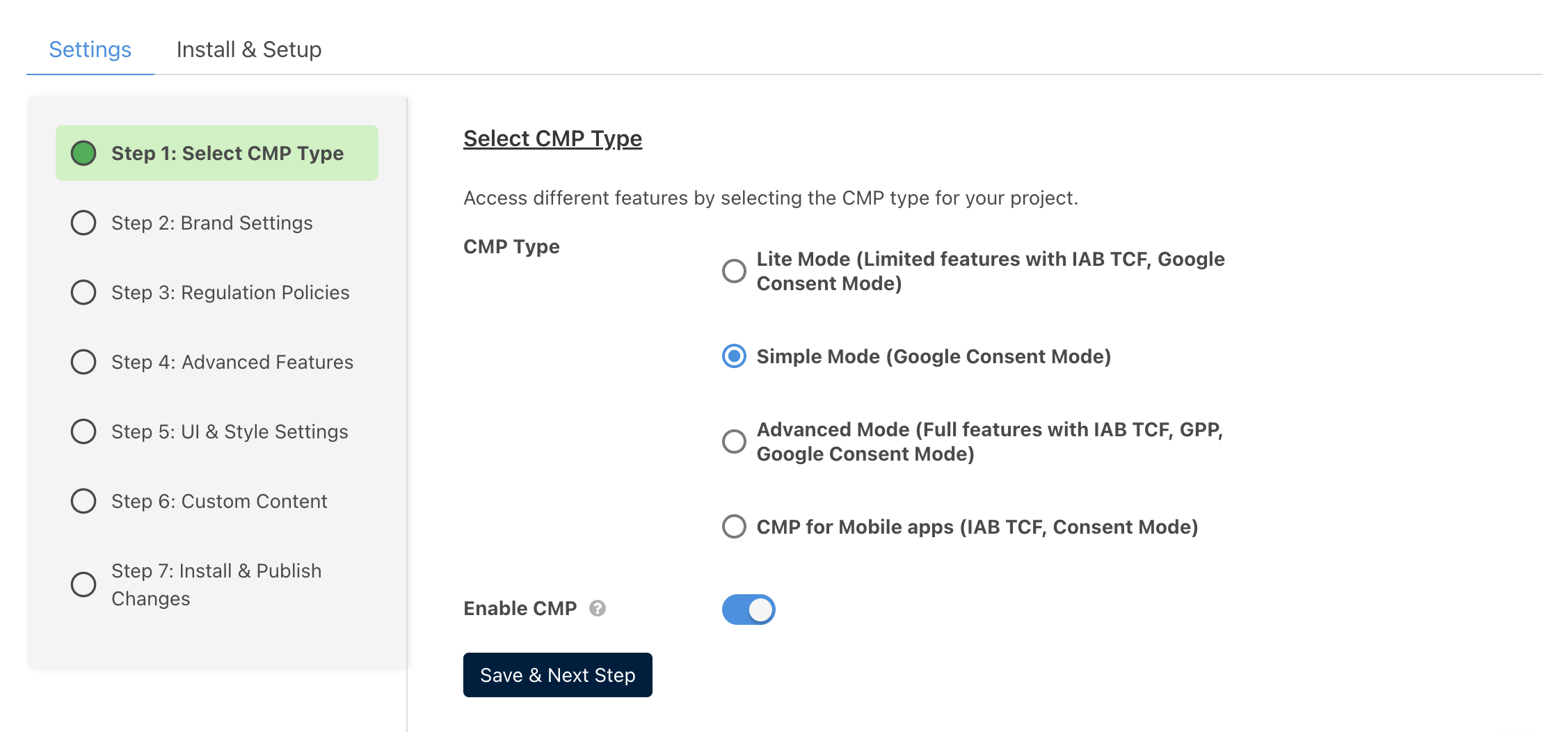 Scegliere il tipo di CMP
Passaggio 2. Impostazioni del brand
Facoltativamente, configura il nome del sito web/app e l'URL del logo e fornisci l'URL dell'informativa sulla privacy. Fai clic su "Save & Next Step" per continuare.
Passaggio 3. Normative
Facoltativamente, seleziona le normative che desideri abilitare. Assicurati che siano attivate anche le opzioni "Enable Google Consent Mode (GCM)" ed "Enable Google Consent Mode Default Status".
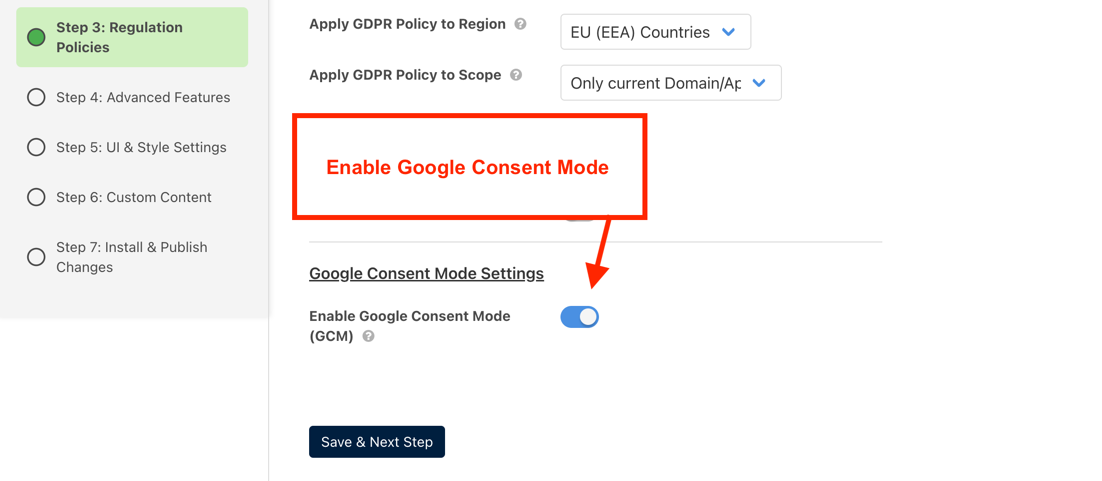 Abilitare Google Consent Mode
Passaggio 4. Funzionalità avanzate
Fai clic su Save & Next Step.
Passaggio 5. Impostazioni di interfaccia e stile
Facoltativamente, personalizza le impostazioni dell'interfaccia, inclusi colori e lingue, oppure mantieni la configurazione predefinita. Fai clic su "Save & Next Step" per procedere.
Passaggio 6. Contenuti personalizzati
Facoltativamente, configura il contenuto del primo livello con testi conformi ai requisiti di Google per il banner. Puoi utilizzare il contenuto predefinito, che include i messaggi di consenso consigliati da Google per Consent Mode.
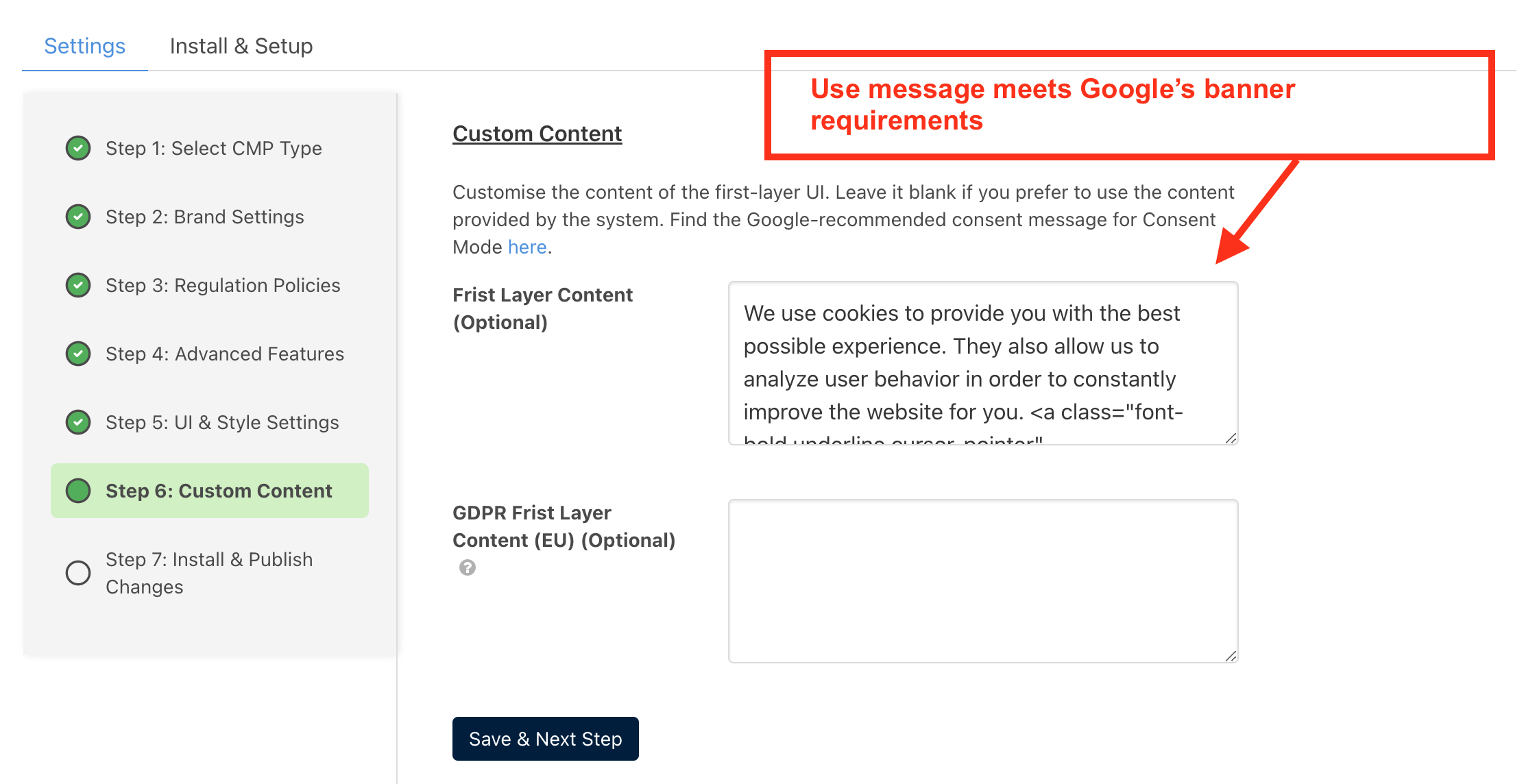 Messaggio di consenso consigliato da Google
Passaggio 7. Installa e pubblica le modifiche
Fai clic su "Publish Changes" e poi installa il codice all'inizio delle tue pagine, prima di qualsiasi altro tag. Puoi trovare il codice nella scheda "Install & Setup".
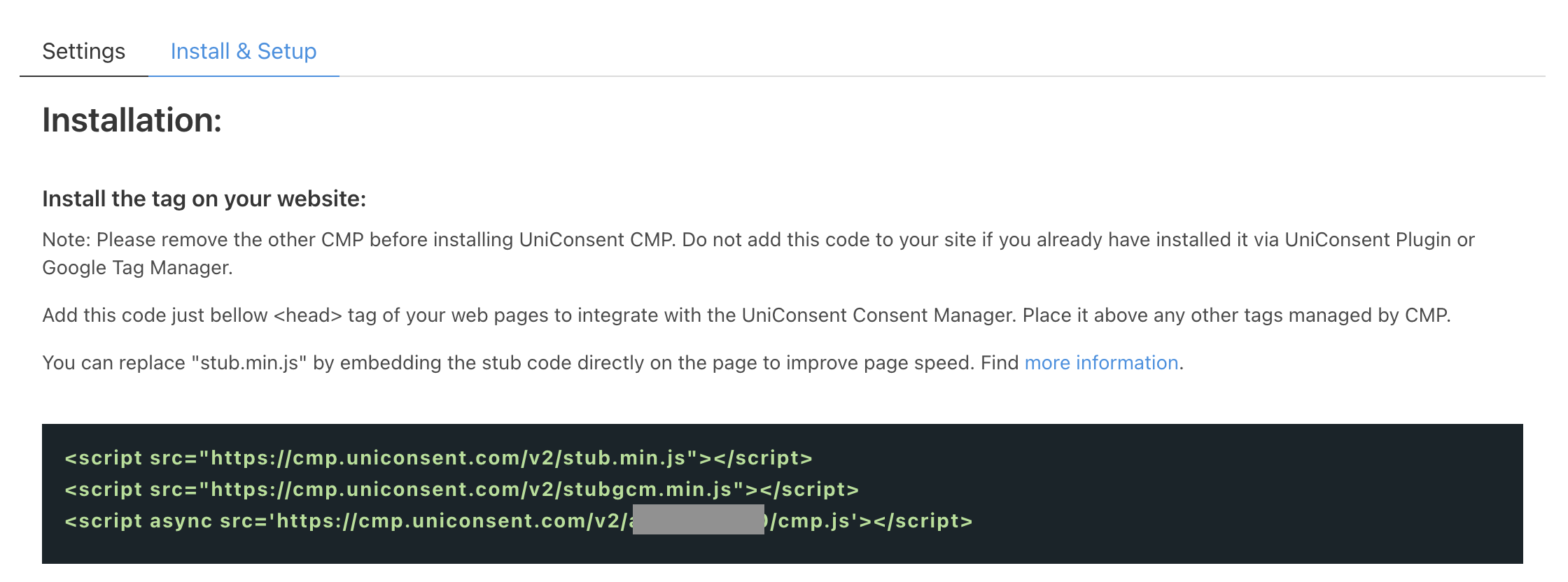 Installare e pubblicare le modifiche
Risoluzione dei problemi relativi ai segnali di Consent Mode o TCF mancanti sui tag Google
Quando riscontri problemi con segnali di Consent Mode o TCF (Transparency and Consent Framework) mancanti sui tuoi tag Google, è essenziale avviare la risoluzione dei problemi con il team di supporto di UniConsent anziché contattare direttamente Google.
Se sei un cliente Google, contattaci via email all'indirizzo support+google@uniconsent.com oppure pubblica un messaggio nel Forum della community di supporto di UniConsent. Il team di supporto di UniConsent fornirà una risposta tecnica entro 1 giorno lavorativo.
Per problemi urgenti, contattaci telefonicamente al numero +441134678278.
Hai ancora domande?
Contattaci: support@uniconsent.com oppure usa il widget della live chat nella tua dashboard.