
Leading Consent Management Platform
Compliant with GDPR, CCPA, COPPA, LGPD, PECR, PDPA, PIPEDA, and more.
Cómo crear un banner de cookies (banner de consentimiento) con UniConsent para Google Consent Mode
- Integración de Google Consent Mode con UniConsent CMP
- Cómo configurar Basic Consent Mode y Advanced Consent Mode v2
- Cómo crear un banner de cookies con UniConsent para Google Consent Mode
- Cómo configurar Consent Mode para Google tag (gtag.js) con UniConsent
- Cómo configurar Consent Mode para Google Tag Manager con UniConsent
- Google Tag Gateway y gestión de consentimiento
Debe seguir las instrucciones de esta página para crear un banner de consentimiento de cookies que cumpla con los requisitos de Google:
1. Siga las instrucciones de configuración
Consulte la Guía de configuración manual de Google Consent Mode V2 o Configurar Google Consent Mode V2 mediante Google Tag Manager para obtener instrucciones detalladas de configuración.
2. Use el mensaje de consentimiento recomendado por Google
Puede utilizar el mensaje de consentimiento recomendado por Google si solo utiliza Consent Mode y no la API de IAB TCF/IAB GPP.
We use cookies to provide you with the best possible experience. They also allow us to analyze user behavior in order to constantly improve the website for you. <a class="class="font-bold underline cursor-pointer" href="https://business.safety.google/privacy/">Privacy Policy</a>
3. Configure Basic o Advanced Consent Mode
Configure Basic Consent Mode o Advanced Consent Mode según la guía: Cómo configurar Basic Consent Mode y Advanced Consent Mode v2
Cree un banner que cumpla los requisitos de Google en 5 minutos
Requisitos del banner de Google:
- Debe explicar que se recopilan datos con fines de publicidad personalizada
- Debe incluir un enlace a https://business.safety.google/privacy/
- Debe incluir una opción de consentimiento afirmativo
Paso 1. Elija el tipo de banner
Comience creando un nuevo proyecto e ingresando la URL de su sitio web. Seleccione el tipo de banner, luego haga clic en "Save & Next Step" y continúe al siguiente paso.
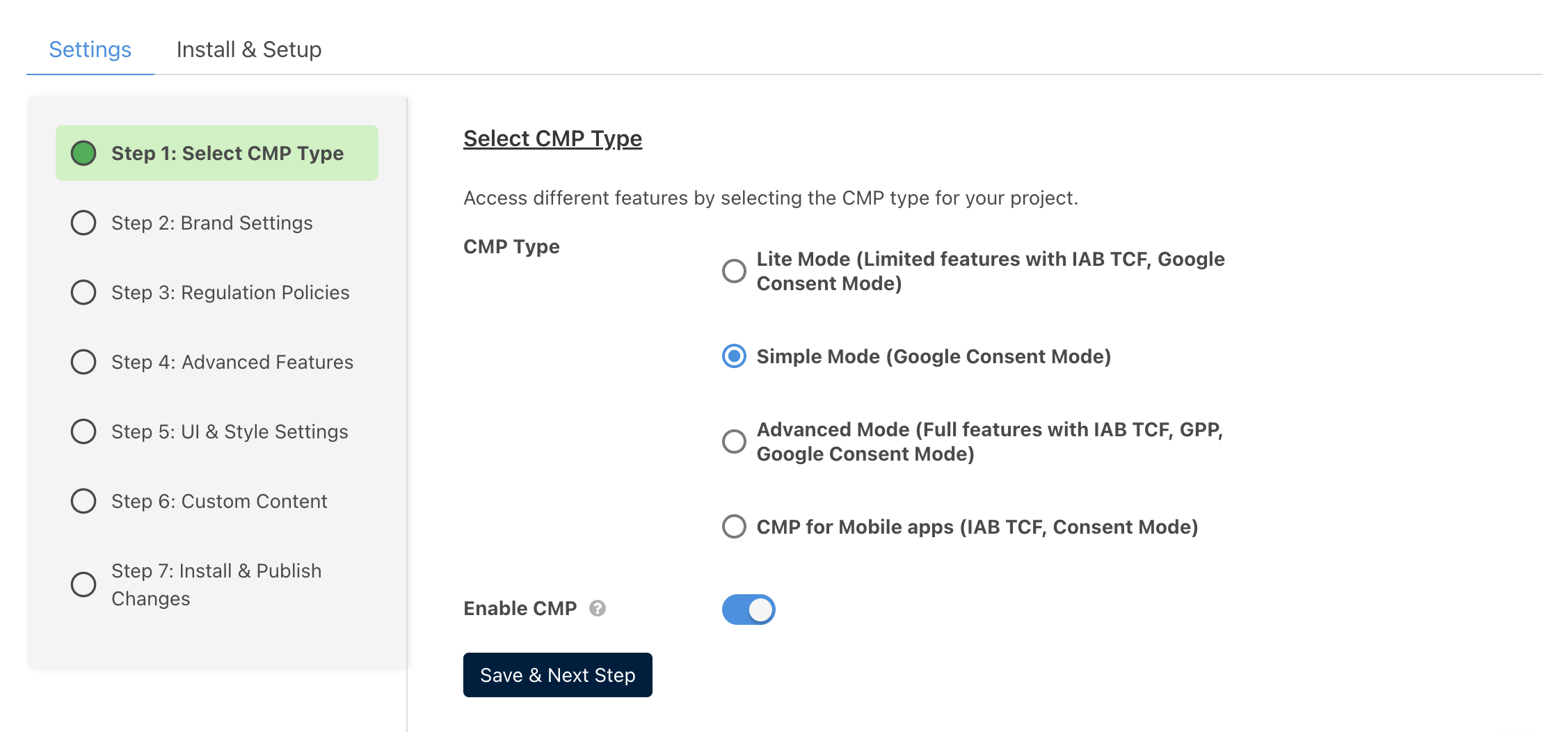 Choose Banner Type
Paso 2. Configuración de marca
Opcionalmente, configure el nombre del sitio web/aplicación y la URL del logotipo, y proporcione la URL de la política de privacidad. Haga clic en "Save & Next Step" para continuar.
Paso 3. Políticas de regulación
Opcionalmente, seleccione las políticas de regulación que desea habilitar. Asegúrese de que "Enable Google Consent Mode (GCM)" y "Enable Google Consent Mode Default Status" también estén activados.
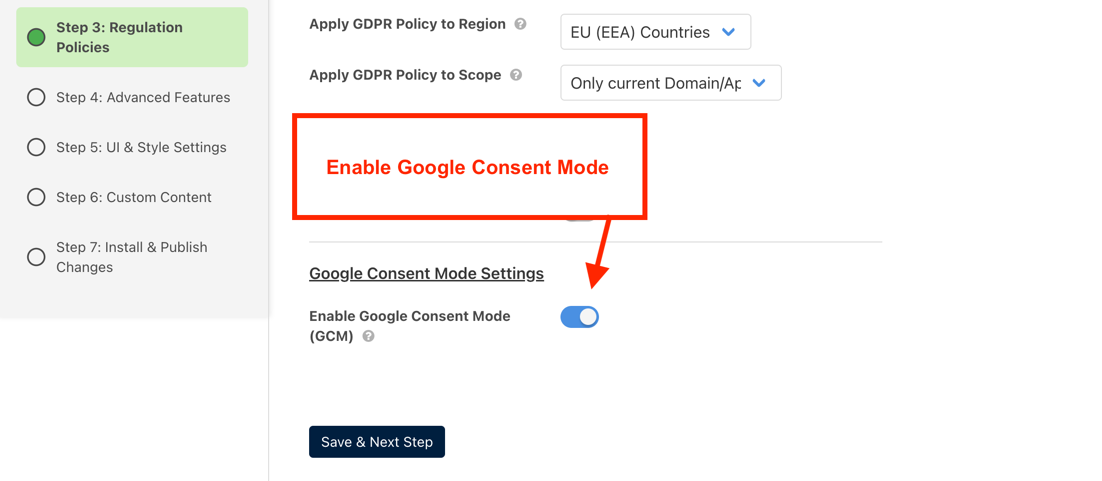 Enable Google Consent Mode
Paso 4. Funciones avanzadas
Haga clic en Save & Next Step.
Paso 5. Configuración de interfaz y estilo
Opcionalmente, personalice la configuración de la interfaz, incluyendo colores e idiomas, o mantenga la configuración predeterminada. Haga clic en "Save & Next Step" para continuar.
Paso 6. Contenido personalizado
Opcionalmente, configure el contenido de la primera capa con material que cumpla los requisitos del banner de Google. Puede utilizar el contenido predeterminado, que incluye los mensajes de consentimiento recomendados por Google para Consent Mode.
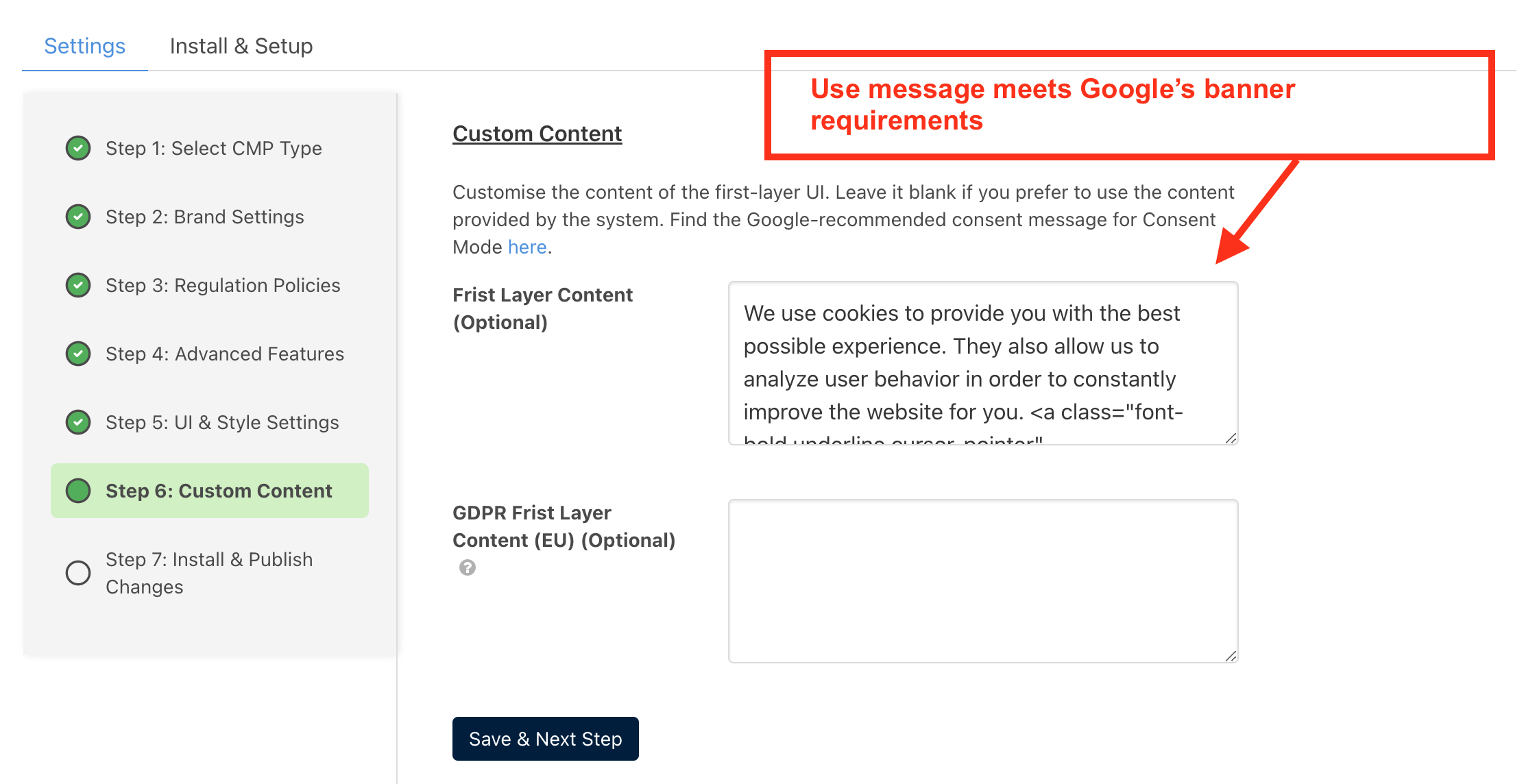 Google-recommended consent message
Paso 7. Instalar y publicar cambios
Haga clic en "Publish Changes" y luego instale el código en la parte superior de sus páginas, antes de cualquier otra etiqueta. Puede encontrar el código en la pestaña "Install & Setup".
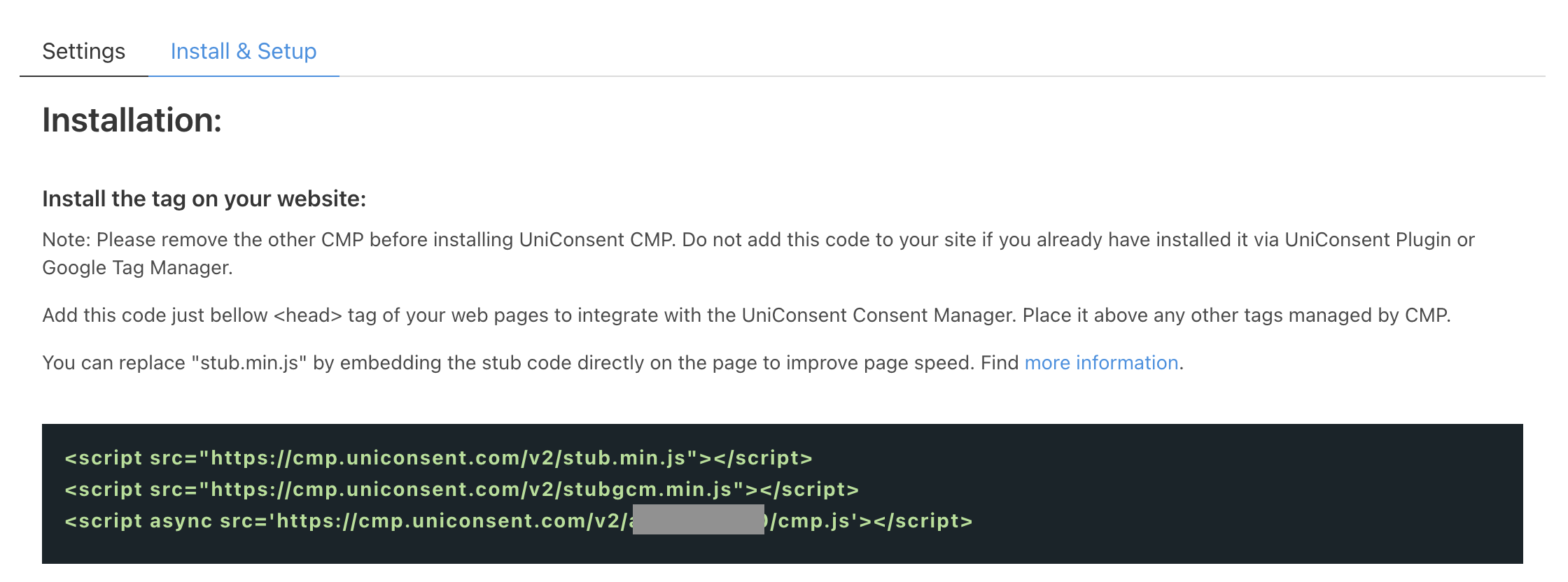 Install & Publish Changes
Solución de problemas con señales faltantes de Consent Mode o TCF en las etiquetas de Google
Cuando encuentre problemas con señales faltantes de Consent Mode o TCF (Transparency and Consent Framework) en sus etiquetas de Google, es fundamental iniciar el proceso de resolución con el equipo de soporte de UniConsent en lugar de contactar directamente a Google.
Si es cliente de Google, comuníquese con nosotros por correo electrónico a support+google@uniconsent.com o publique en el Foro de la comunidad de soporte de UniConsent. El equipo de soporte de UniConsent proporcionará una respuesta técnica en un plazo de 1 día hábil.
Contacto telefónico +441134678278 para asuntos urgentes.
¿Aún tiene preguntas?
Contáctenos: support@uniconsent.com o encuentre el widget de chat en vivo en su panel de control.