
Leading Consent Management Platform
Compliant with GDPR, CCPA, COPPA, LGPD, PECR, PDPA, PIPEDA, and more.
如何使用 UniConsent 为 Google Consent Mode 创建 Cookie 横幅(同意横幅)
- UniConsent CMP 的 Google Consent Mode 集成
- 如何设置 Basic Consent Mode 和 Advanced Consent Mode v2
- 如何使用 UniConsent 为 Google Consent Mode 创建 Cookie 横幅
- 如何使用 UniConsent 为 Google tag (gtag.js) 设置 Consent Mode
- 如何使用 UniConsent 为 Google Tag Manager 设置 Consent Mode
- Google Tag Gateway 与同意管理
您必须按照本页说明创建符合 Google 要求的 Cookie 同意横幅:
1. 按照设置说明操作
请参阅 Google Consent Mode V2 手动设置指南 或通过 Google Tag Manager 设置 Google Consent Mode V2 获取详细设置说明。
2. 使用 Google 推荐的同意消息
如果您仅使用 Consent Mode 而不使用 IAB TCF/IAB GPP API,可以使用 Google 推荐的同意消息。
We use cookies to provide you with the best possible experience. They also allow us to analyze user behavior in order to constantly improve the website for you. <a class="class="font-bold underline cursor-pointer" href="https://business.safety.google/privacy/">Privacy Policy</a>
3. 设置 Basic 或 Advanced Consent Mode
根据指南配置 Basic Consent Mode 或 Advanced Consent Mode:如何设置 Basic Consent Mode 和 Advanced Consent Mode v2
5 分钟内创建符合 Google 横幅要求的横幅
Google 的横幅要求:
- 必须说明为个性化广告目的而收集数据
- 必须包含指向 https://business.safety.google/privacy/ 的链接
- 必须包含明确的同意选项
第 1 步:选择横幅类型
首先创建新项目并输入您的网站 URL。选择横幅类型,然后点击"Save & Next Step"进入下一步。
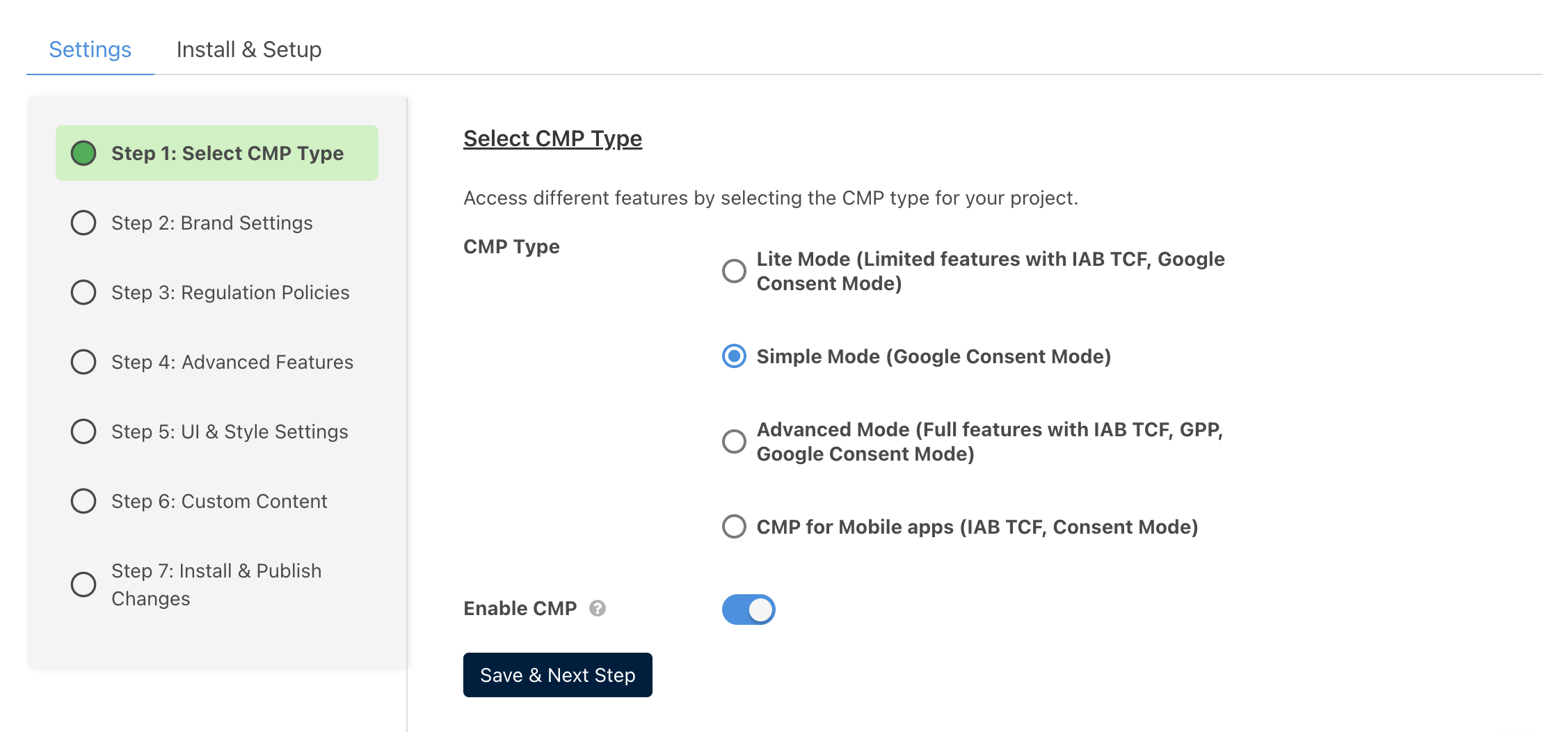 Choose Banner Type
第 2 步:品牌设置
可选配置网站/应用名称和 Logo URL,并提供隐私政策 URL。点击"Save & Next Step"继续。
第 3 步:法规策略
可选择您希望启用的法规策略。确保同时激活"Enable Google Consent Mode (GCM)"和"Enable Google Consent Mode Default Status"。
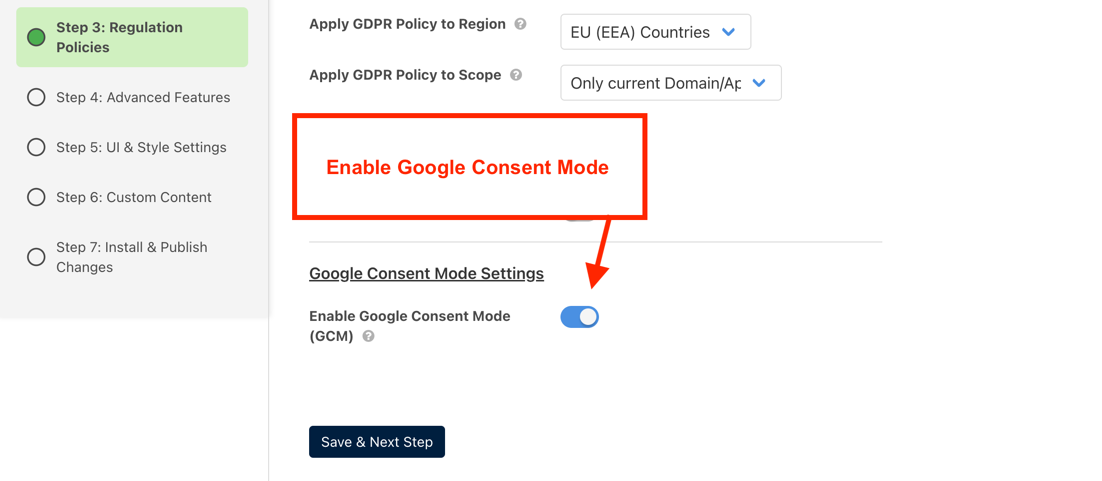 Enable Google Consent Mode
第 4 步:高级功能
点击 Save & Next Step。
第 5 步:界面和样式设置
可选自定义界面设置,包括颜色和语言,或保持默认设置。点击"Save & Next Step"继续。
第 6 步:自定义内容
可选设置第一层内容,使用符合 Google 横幅要求的内容。您可以使用默认内容,其中包含 Google 推荐的 Consent Mode 同意消息。
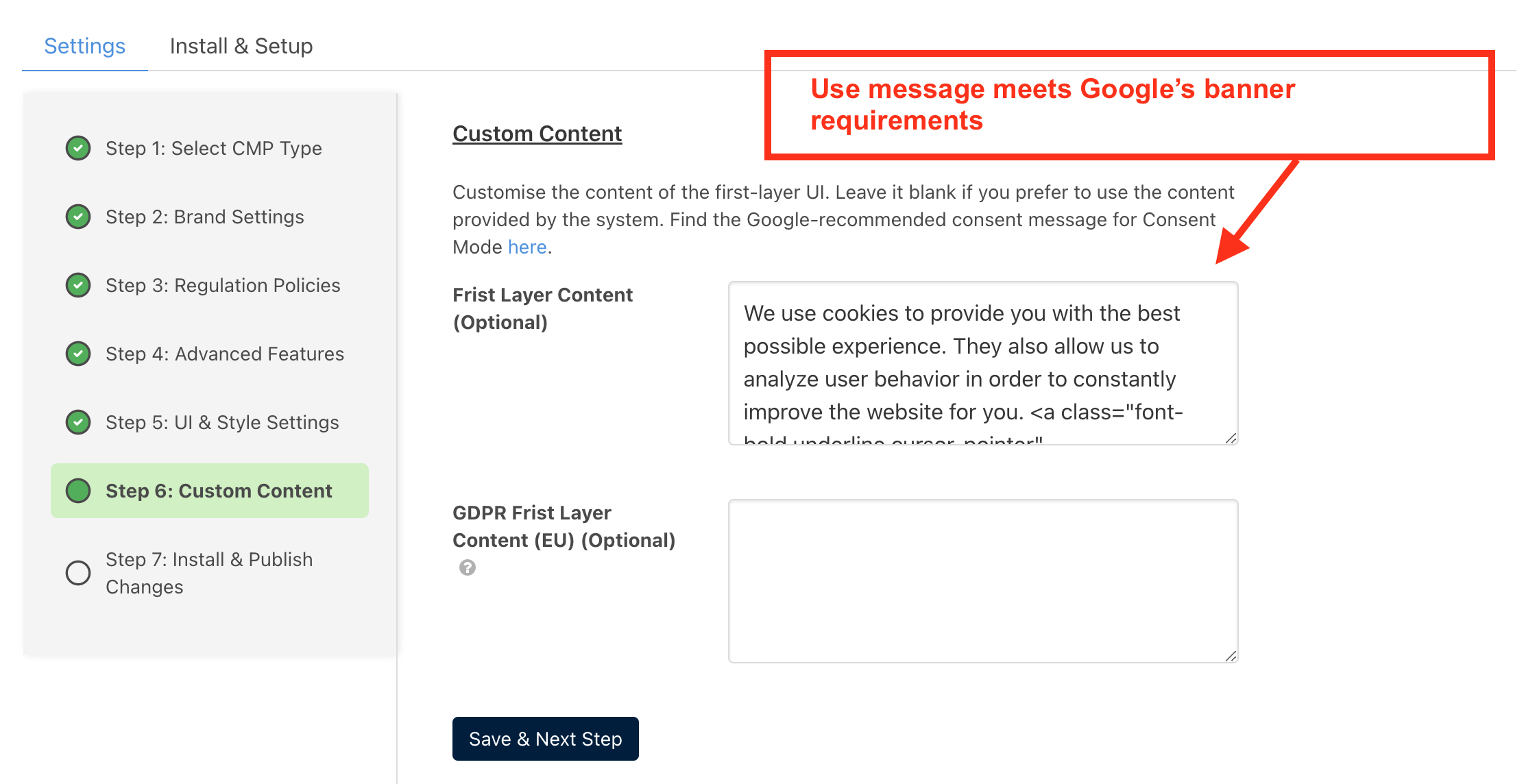 Google-recommended consent message
第 7 步:安装和发布更改
点击"Publish Changes",然后在页面顶部、任何其他标签之前安装代码。您可以在"Install & Setup"标签页下找到代码。
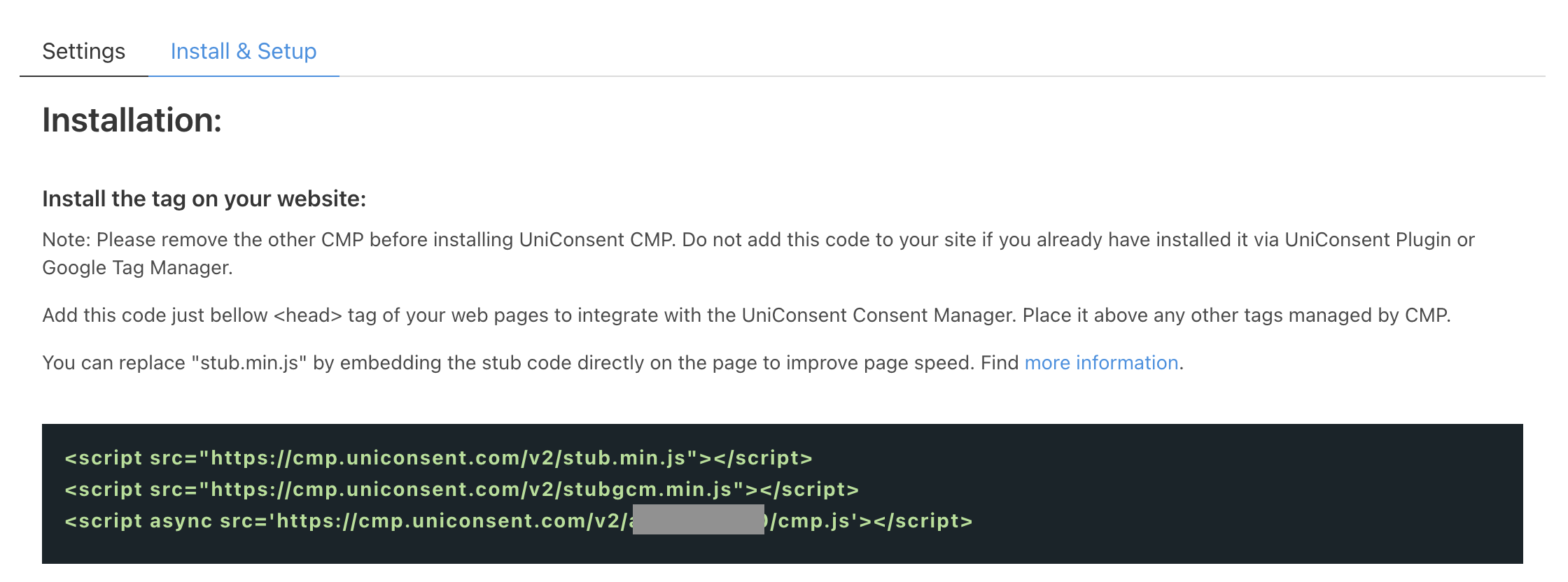 Install & Publish Changes
排查 Google Tags 上缺失的 Consent Mode 或 TCF 信号
当您遇到 Google Tags 上缺失 Consent Mode 或 TCF(透明度与同意框架)信号的问题时,请首先联系 UniConsent 支持团队而非直接联系 Google 来开始故障排查。
如果您是 Google 客户,请通过电子邮件 support+google@uniconsent.com 联系我们,或在 UniConsent 支持社区论坛 发帖。UniConsent 支持团队将在 1 个工作日内提供技术回复。
如有紧急问题,请致电 +441134678278。
仍有疑问?
联系我们:support@uniconsent.com 或在控制台中使用在线聊天工具。