
Leading Consent Management Platform
Compliant with GDPR, CCPA, COPPA, LGPD, PECR, PDPA, PIPEDA, and more.
So erstellen Sie ein Cookie-Banner (Einwilligungsbanner) mit UniConsent für Google Consent Mode
- Google Consent Mode Integration mit UniConsent CMP
- Basic Consent Mode und Advanced Consent Mode v2 einrichten
- So erstellen Sie ein Cookie-Banner mit UniConsent für Google Consent Mode
- Consent Mode für Google Tag (gtag.js) mit UniConsent einrichten
- Consent Mode für Google Tag Manager mit UniConsent einrichten
- Google Tag Gateway und Einwilligungsverwaltung
Sie müssen den Anweisungen auf dieser Seite folgen, um ein Cookie-Einwilligungsbanner zu erstellen, das die Anforderungen von Google erfüllt:
1. Folgen Sie den Einrichtungsanweisungen
Beziehen Sie sich auf das Google Consent Mode V2 Handbuch zur manuellen Einrichtung oder Google Consent Mode V2 über Google Tag Manager einrichten für detaillierte Einrichtungsanweisungen.
2. Verwenden Sie die von Google empfohlene Einwilligungsnachricht
Sie können die von Google empfohlene Einwilligungsnachricht verwenden, wenn Sie nur Consent Mode und nicht die IAB TCF/IAB GPP API nutzen.
We use cookies to provide you with the best possible experience. They also allow us to analyze user behavior in order to constantly improve the website for you. <a class="class="font-bold underline cursor-pointer" href="https://business.safety.google/privacy/">Privacy Policy</a>
3. Basic oder Advanced Consent Mode einrichten
Konfigurieren Sie entweder den Basic Consent Mode oder den Advanced Consent Mode gemäß der Anleitung: Basic Consent Mode und Advanced Consent Mode v2 einrichten
Erstellen Sie in 5 Minuten ein Banner, das Googles Banner-Anforderungen erfüllt
Googles Banner-Anforderungen:
- Sie müssen erklären, dass Daten für personalisierte Werbezwecke erhoben werden
- Es muss ein Link zu https://business.safety.google/privacy/ enthalten sein
- Es muss eine aktive Einwilligungsoption enthalten sein
Schritt 1. CMP-Typ wählen
Beginnen Sie mit der Erstellung eines neuen Projekts und geben Sie Ihre Website-URL ein. Wählen Sie den CMP-Typ, klicken Sie dann auf "Speichern & Nächster Schritt" und fahren Sie mit dem nächsten Schritt fort.
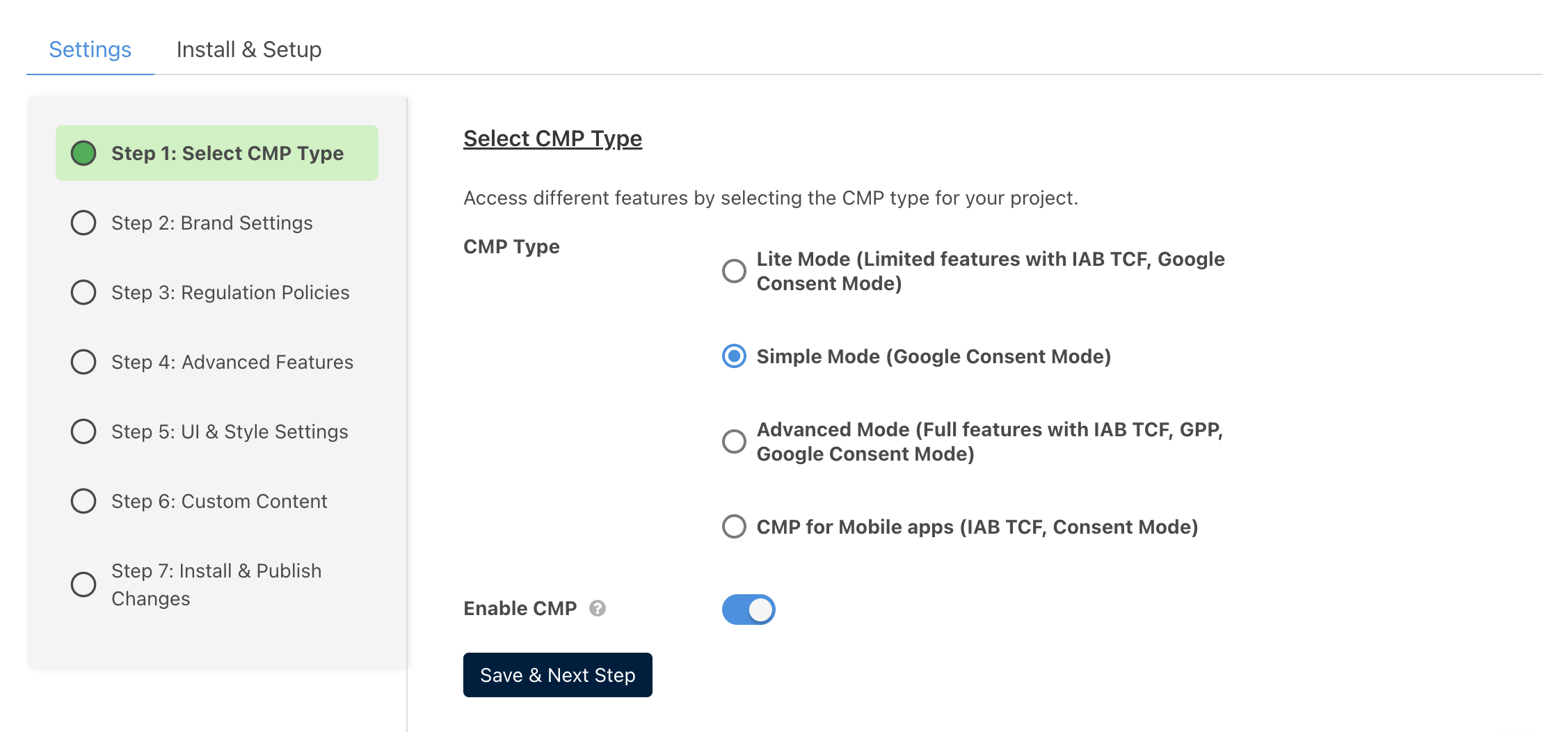 Choose CMP Type
Schritt 2. Markeneinstellungen
Konfigurieren Sie optional den Website-/App-Namen und die Logo-URL und geben Sie die Datenschutzrichtlinien-URL an. Klicken Sie auf "Speichern & Nächster Schritt", um fortzufahren.
Schritt 3. Regulierungsrichtlinien
Wählen Sie optional die Regulierungsrichtlinien aus, die Sie aktivieren möchten. Stellen Sie sicher, dass "Enable Google Consent Mode (GCM)" und "Enable Google Consent Mode Default Status" ebenfalls aktiviert sind.
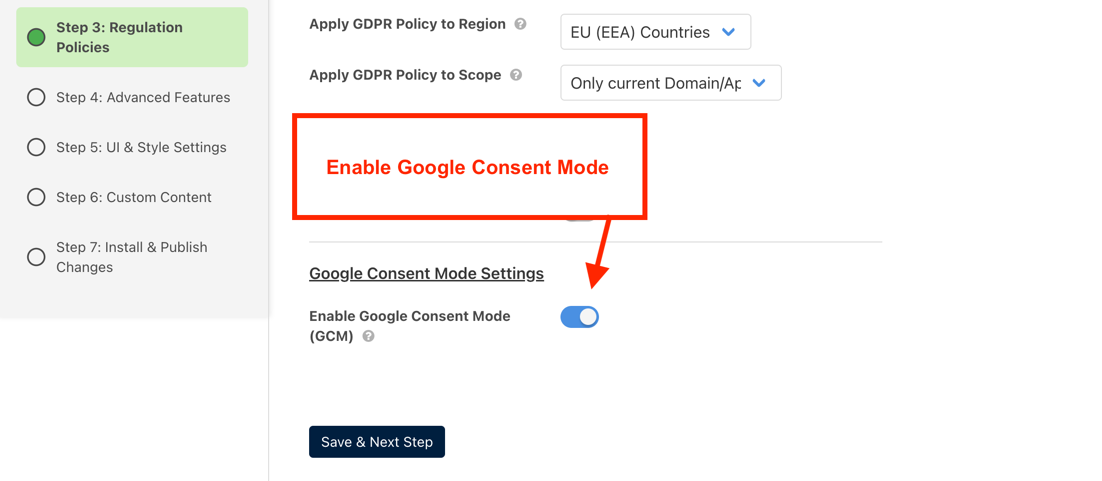 Enable Google Consent Mode
Schritt 4. Erweiterte Funktionen
Klicken Sie auf Speichern & Nächster Schritt.
Schritt 5. UI- & Stileinstellungen
Passen Sie optional die UI-Einstellungen an, einschließlich Farben und Sprachen, oder behalten Sie die Standardeinstellungen bei. Klicken Sie auf "Speichern & Nächster Schritt", um fortzufahren.
Schritt 6. Benutzerdefinierter Inhalt
Richten Sie optional den First-Layer-Inhalt mit Material ein, das Googles Banner-Anforderungen erfüllt. Sie können den Standardinhalt verwenden, der die von Google empfohlenen Einwilligungsnachrichten für Consent Mode enthält.
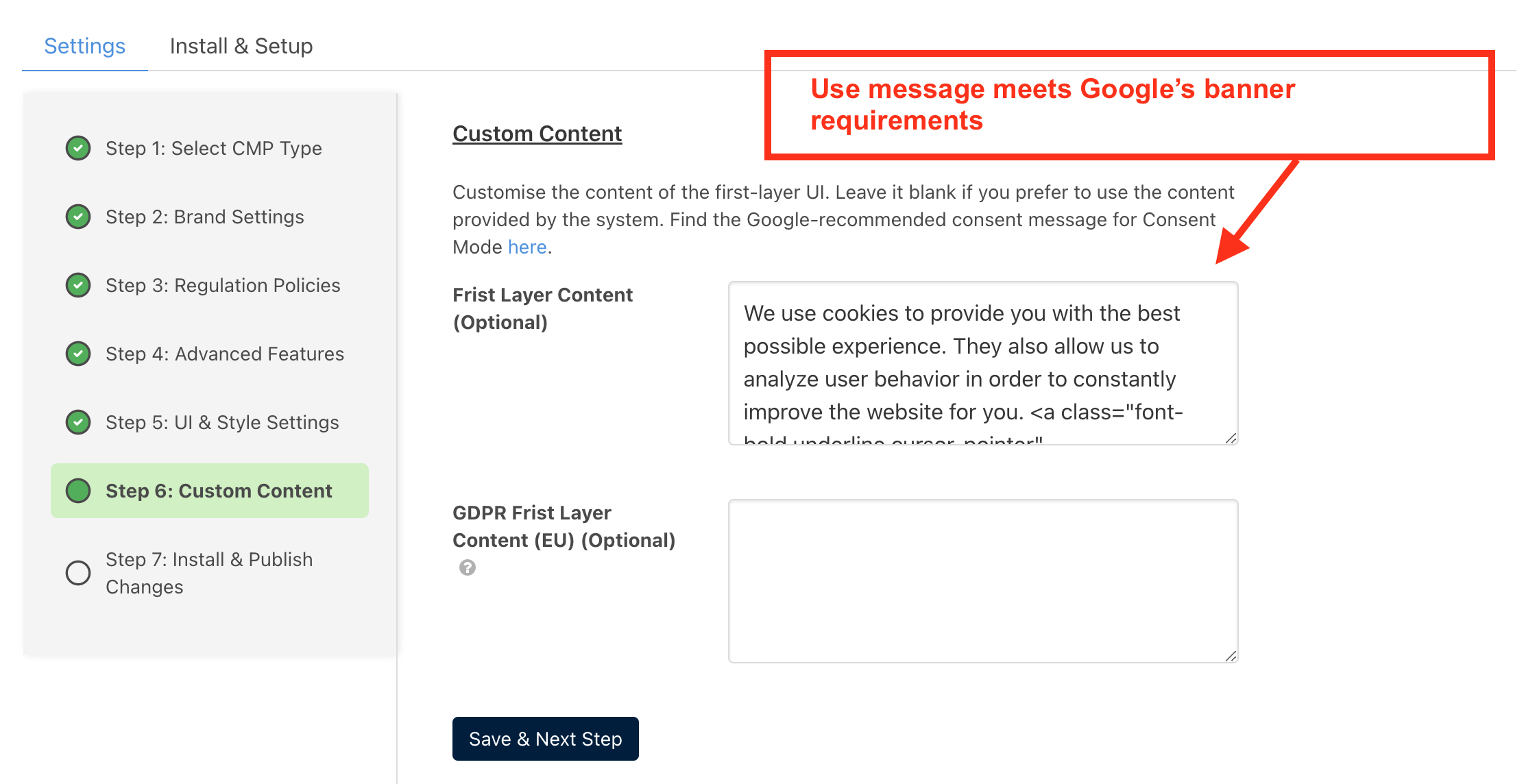 Google-recommended consent message
Schritt 7. Installieren & Änderungen veröffentlichen
Klicken Sie auf "Änderungen veröffentlichen" und installieren Sie dann den Code am Anfang Ihrer Seiten, vor allen anderen Tags. Den Code finden Sie unter dem Tab "Install & Setup".
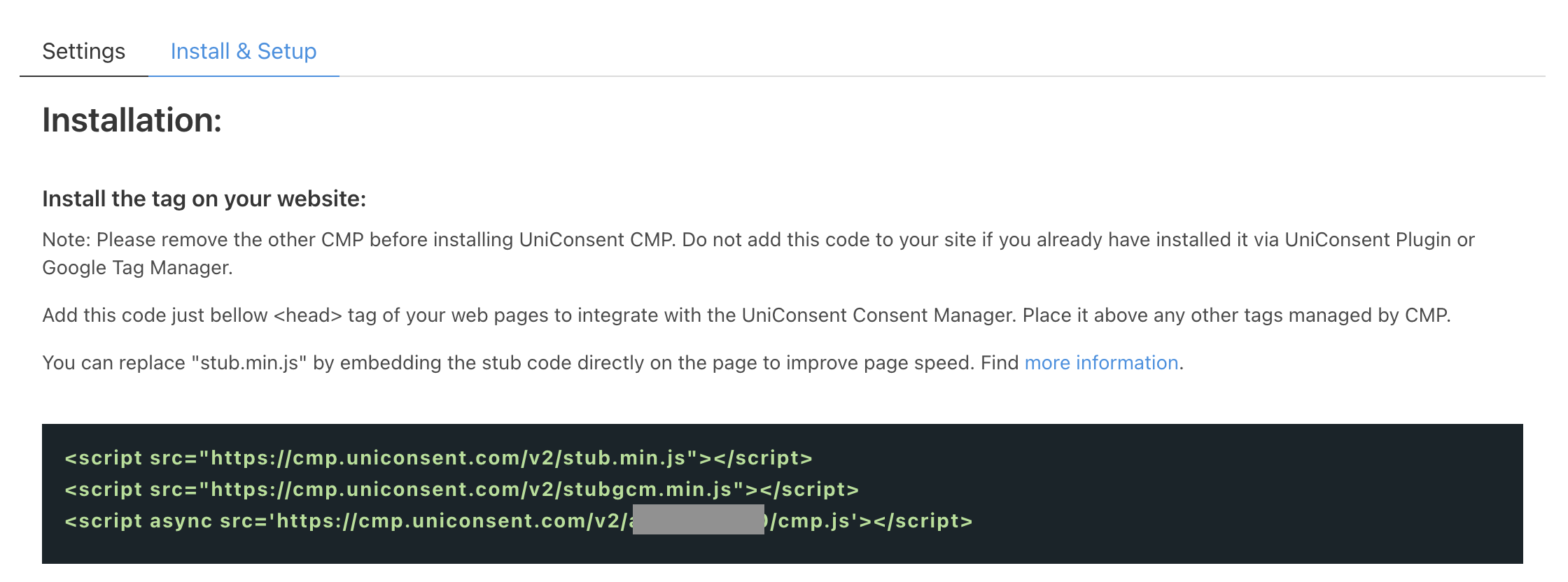 Install & Publish Changes
Fehlerbehebung bei fehlenden Consent Mode- oder TCF-Signalen bei Google Tags
Wenn Probleme mit fehlenden Consent Mode- oder TCF-Signalen (Transparency and Consent Framework) bei Ihren Google Tags auftreten, ist es wichtig, den Fehlerbehebungsprozess mit dem UniConsent-Support-Team zu beginnen, anstatt sich direkt an Google zu wenden.
Wenn Sie ein Google-Kunde sind, kontaktieren Sie uns bitte per E-Mail an support+google@uniconsent.com oder posten Sie im UniConsent Support Community Forum. Das UniConsent-Support-Team liefert innerhalb eines Werktages eine technische Antwort.
Kontaktieren Sie uns telefonisch unter +441134678278 bei dringenden Anliegen.
Noch Fragen?
Kontaktieren Sie uns: support@uniconsent.com oder nutzen Sie das Livechat-Widget in Ihrem Dashboard.