
Leading Consent Management Platform
Compliant with GDPR, CCPA, COPPA, LGPD, PECR, PDPA, PIPEDA, and more.
Google Consent Mode Integration mit UniConsent CMP
- Google Consent Mode Integration mit UniConsent CMP
- Basic Consent Mode und Advanced Consent Mode v2 einrichten
- So erstellen Sie ein Cookie-Banner mit UniConsent für Google Consent Mode
- Consent Mode für Google Tag (gtag.js) mit UniConsent einrichten
- Consent Mode für Google Tag Manager mit UniConsent einrichten
- Google Tag Gateway und Einwilligungsverwaltung
Bevor Sie beginnen, müssen Sie sich bei UniConsent registrieren und eine Lizenz-ID für Ihre Website oder App erhalten.
Google Consent Mode ist eine API, mit der Sie anonyme Ereignisdaten an Google Ads, Campaign Manager, Display & Video 360, Search Ads 360 und Google Analytics senden können.
Wenn Sie Consent Mode v2 nicht implementiert haben, haben Sie künftig keine Möglichkeit, Remarketing/personalisierte Werbung für diese Zielgruppen durchzuführen. Um die Messung für diese Zielgruppen beizubehalten, sollten Sie Consent Mode V2 bis Ende 2024 für EWR-Nutzer implementieren.
UniConsent integriert sich nahtlos mit Google Consent Mode. Es ist keine spezielle Konfiguration erforderlich, um diese Integration zu aktivieren, solange Sie UniConsent CMP-Tags manuell oder über Google Tag Manager auf Ihren Webseiten installiert haben. Sie können dies in Ihrem CMP-Dashboard deaktivieren, wenn Sie Consent Mode nicht verwenden.
Anweisungen zur Installation von UniConsent über Google Tag Manager finden Sie unter https://www.uniconsent.com/docs/tutorials/gtm-integration.
Verwenden Sie die von Google empfohlene Einwilligungsnachricht
Sie können die von Google empfohlene Einwilligungsnachricht verwenden, wenn Sie nur Consent Mode und nicht die IAB TCF/IAB GPP API nutzen.
We use cookies to provide you with the best possible experience. They also allow us to analyze user behavior in order to constantly improve the website for you. <a class="font-bold underline cursor-pointer" href="https://business.safety.google/privacy/">Privacy Policy</a>
Google Consent Mode V2 manuelle Einrichtung
Hinweis: Sie müssen das folgende Standardskript für den Einwilligungsstatus implementieren, damit Google Consent Mode V2 funktioniert, wenn Sie nicht Google Tag Manager verwenden.
Wenn Sie Google Tag Manager verwenden und das Standardskript für den Einwilligungsstatus nicht hinzufügen, müssen Sie die Consent Mode-Einstellungen auf Tag-Konfigurationsebene aktualisieren: Setzen Sie die Consent Mode Default Consent Settings basierend auf Regionen oder global auf "denied". Siehe Google Consent Mode V2 über Google Tag Manager einrichten für Details.
Platzieren Sie den folgenden Tag direkt vor dem UniConsent CMP-Tag und vor Ihren Google Tags oder anderen Werbe-Tags:
<script>
(function() {
    if(!window['gtag']) {
        window['dataLayer'] = window['dataLayer'] || [];
        window['gtag'] = function(){window['dataLayer'].push(arguments);}
    }
    window['gtag']('set', 'developer_id.dZTcxZD', true);
    window['gtag']('consent', 'default', {
        ad_storage: 'denied',
        functionality_storage: 'denied',
        personalization_storage: 'denied',
        analytics_storage: 'denied',
        ad_user_data: 'denied',
        ad_personalization: 'denied',
        security_storage: 'granted',
        wait_for_update: 1000
    });
    window['gtag']("set", "ads_data_redaction", true);
    window['gtag']("set", "url_passthrough", false);
})();
</script>
oder verwenden Sie den Kurz-Tag:
<script src="https://cmp.uniconsent.com/v2/stubgcm.min.js"></script>
Wenn Sie UniConsent mit dem einzelnen Tag (https://cmp.uniconsent.com/v2/cmp.js) installiert haben, setzt der Tag den Consent Mode-Standardstatus bereits mit einem wait_for_update von 3 Sekunden. Fügen Sie den Standardstatus-Code nicht erneut hinzu. Siehe UniConsent-Tags für Web installieren.
Der obige Code verzögert alle Google Tag-Cookies, bis der Nutzer seine Einwilligung erteilt, mit Ausnahme von security_storage.
Sie können die Werte von ads_data_redaction und url_passthrough entsprechend Ihren Anforderungen anpassen.
Hinweis: Wenn Sie url_passthrough auf true setzen, hängen Google Tags _gl- oder _ga-IDs an Ihre URLs an und übermitteln Daten über die URLs. Wenn Sie nicht möchten, dass GA4 Ihre URLs ändert und _gl-Parameter anhängt, können Sie den Wert auf false setzen.
Wenn einige der Optionen in Ihrem Land standardmäßig nicht erforderlich sind, können Sie den Wert auf granted ändern. Zum Beispiel:
<script>
  window.dataLayer = window.dataLayer || []
  function gtag() {
    dataLayer.push(arguments)
  }
  gtag('consent', 'default', {
    functionality_storage: 'granted',
    security_storage: 'granted'
  })
</script>
Wenn Google Tag Manager bereits auf Ihrer Website eingerichtet ist, stellen Sie sicher, dass Sie das GTM-Skript nach dem Standard-Consent-Mode-Skript platzieren.
Google Consent Mode V2 über Google Tag Manager einrichten
Wenn Google Tag Manager noch nicht auf Ihrer Website eingerichtet ist, folgen Sie diesen Schritten:
- Registrieren/erstellen Sie ein Google Tag Manager-Konto und einen Container.
- Gehen Sie zum Google Tag Manager-Dashboard und wählen Sie die Container-ID im oberen Navigationsbereich aus.
- Fügen Sie das GTM-Skript zwischen dem benutzerdefinierten Skript und dem UniConsent-Tag ein. Denken Sie auch daran, das
<noscript>-Element direkt nach dem öffnenden<body>-Tag einzufügen.
Folgen Sie dann den Anweisungen unter https://www.uniconsent.com/docs/tutorials/gtm-integration, um UniConsent CMP über Google Tag Manager einzurichten.
Wenn Sie Google Tag Manager verwenden und das Standardskript für den Einwilligungsstatus nicht manuell auf Ihren Seiten hinzufügen, müssen Sie die Consent Mode Default Consent Settings in der UniConsent CMP-Tag-Konfiguration konfigurieren. Setzen Sie alle Einwilligungstypen basierend auf Regionen oder global auf false (denied).
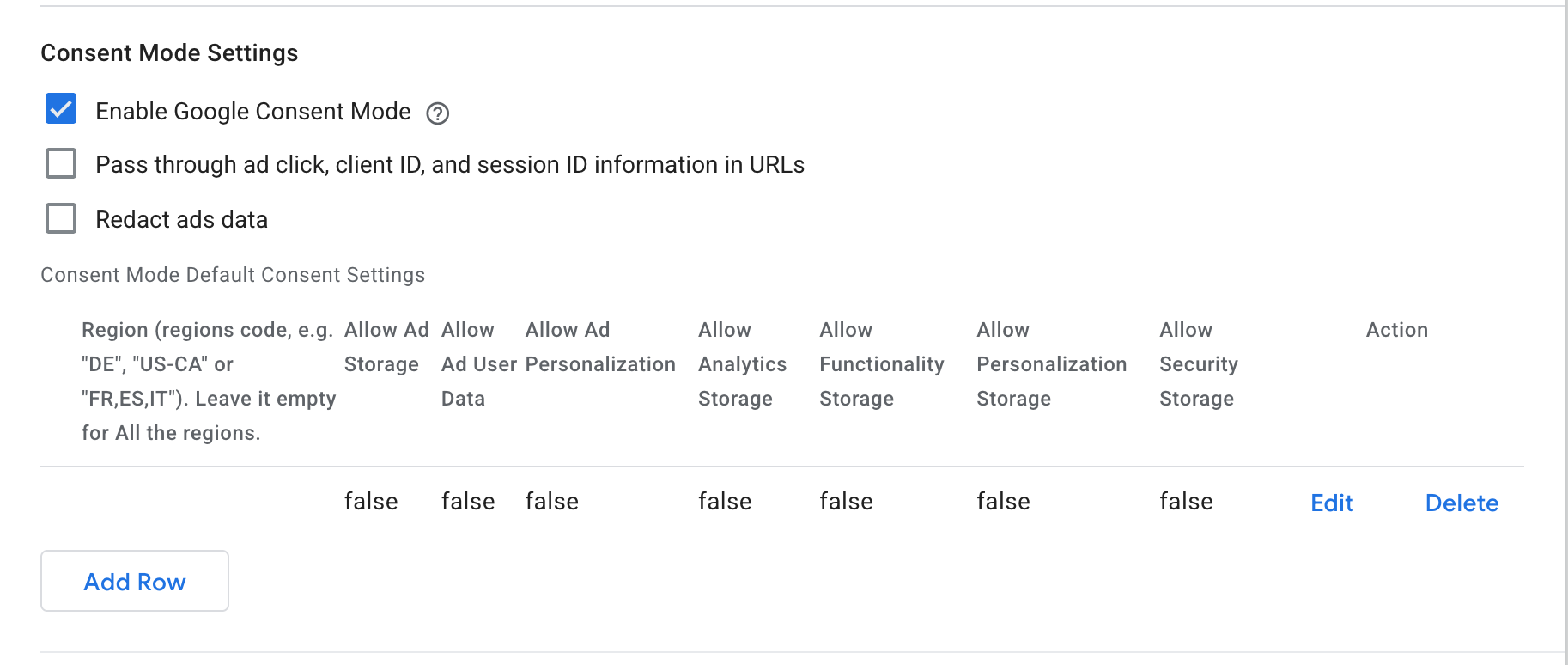 Set Consent Mode Default Consent Settings in UniConsent CMP Tag Configuration
Sie können Regionen angeben (z.B. "DE", "US-CA" oder "FR,ES,IT") oder das Regionsfeld leer lassen, um die Einstellungen global für alle Regionen anzuwenden.
Zuordnung der Google Consent Mode-Einwilligungstypen
| Google-Einwilligungstyp | UniConsent Cookie Categories-Einwilligungstyp | Zweck |
|---|---|---|
| ad_storage | Targeting und Werbung | Zur Aktivierung von Werbe-Cookies. |
| analytics_storage | Performance | Zur Aktivierung von Analyse-Cookies. |
| functionality_storage | Funktionalität | Zur Aktivierung funktionaler Cookies für Website-Funktionalität und Einstellungen. |
| personalization_storage | Funktionalität | Zur Aktivierung funktionaler Cookies für Nutzerpersonalisierung. |
| security_storage | Unbedingt erforderlich | Zur Aktivierung notwendiger Cookies für Website-Sicherheit und -Schutz, UI-Einstellungen des Nutzers usw. Solche Cookies erfordern keine Einwilligung. |
| ad_user_data | Targeting und Werbung | Zur Aktivierung von Werbe-Cookies, um die Einwilligung zur Übermittlung personenbezogener Daten an die Google-Kernplattformdienste festzulegen. |
| ad_personalization | Targeting und Werbung | Zur Aktivierung von Werbe-Cookies, um Daten für Werbepersonalisierung wie Remarketing zu verwenden. |
Zuordnung der Google Consent Mode-Einwilligungstypen mit IAB TCF
| Zweck | Beschreibung | Google Tag-Verhalten bei abgelehntem Zweck |
|---|---|---|
| Informationen auf einem Gerät speichern und/oder darauf zugreifen | ad_storage = denied | ad_storage = denied ad_user_data = denied |
| Ein personalisiertes Anzeigenprofil erstellen | ad_personalization = denied | ad_personalization = denied |
| Personalisierte Anzeigen auswählen | ad_personalization = denied | ad_personalization = denied |
| Anzeigenleistung messen | ad_user_data = denied | Deaktiviert die Google Signals-Funktion in Google Analytics (nur für Web-Tags). |
| Marktforschung anwenden, um Zielgruppen-Insights zu generieren | Deaktiviert die Google Signals-Funktion in Google Analytics (nur für Web-Tags). | |
| Produkte entwickeln und verbessern | Deaktiviert die Google Signals-Funktion in Google Analytics (nur für Web-Tags). |
Wie können Sie überprüfen, ob UniConsent CMP für Google Consent Mode auf Ihrer Website funktioniert?
1. Google Tag Assistant verwenden
Finden Sie Consent auf der linken Seite und klicken Sie darauf, dann klicken Sie auf den Tab Consent auf der rechten Seite. Sie sollten etwas wie das Folgende sehen:
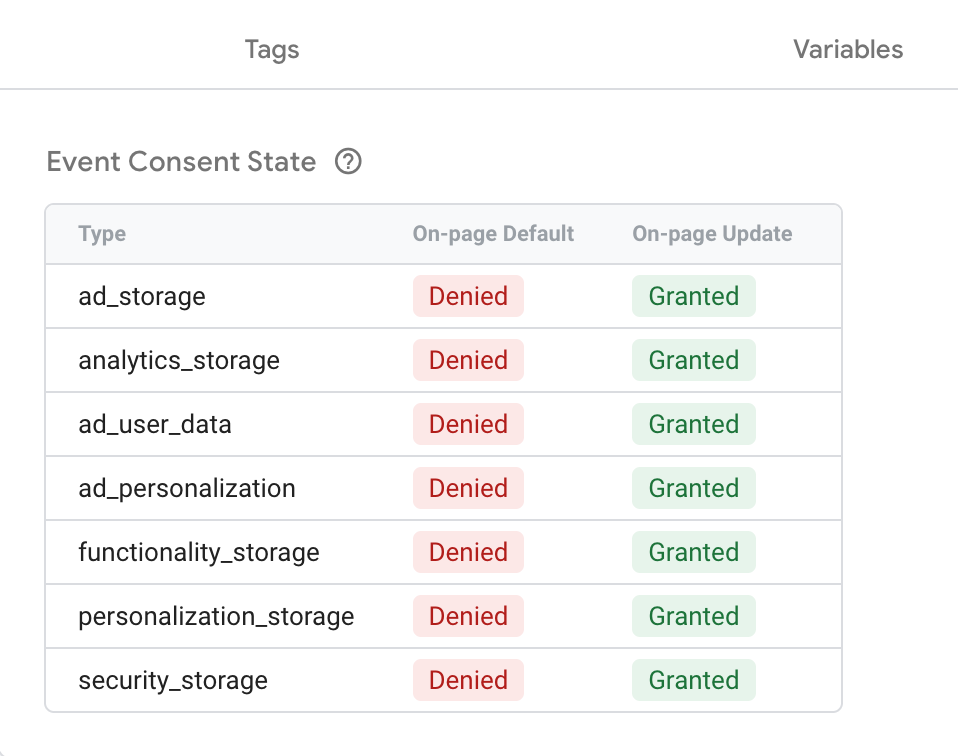 How to confirm UniConsent CMP for Google Consent Mode is working
2. Consent Mode mit der Entwicklerkonsole im Browser überprüfen
Sie sollten keine Warnmeldungen in der Entwicklerkonsole Ihres Browsers von UniConsent CMP sehen.
3. Consent Mode mit dem UniConsent Consent Validator überprüfen
Sie können den UniConsent Consent Validator installieren, um zu überprüfen, ob Consent Mode-Daten auf Ihren Webseiten korrekt weitergegeben werden.
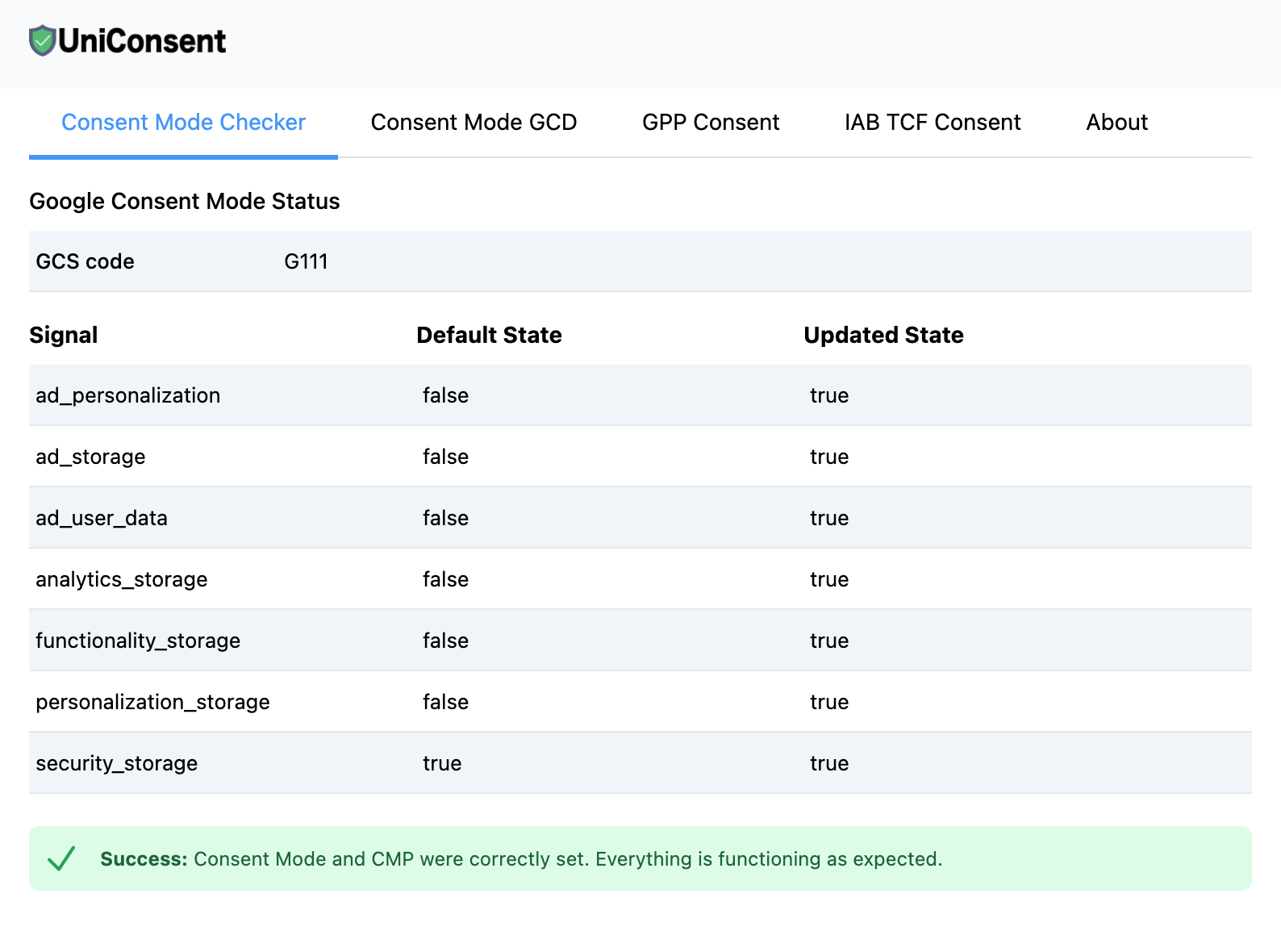 Verify Consent Mode is working with UniConsent Consent Validator
4. DataLayer API verwenden:
Geben Sie window.dataLayer = window.dataLayer || []; in die Konsole Ihres Browsers ein. Sie sollten einen Abschnitt consent, update finden.
{
    "0": "consent",
    "1": "update",
    "2": {
        "ad_storage": "granted",
        "ad_user_data": "granted",
        "analytics_storage": "granted",
        "functionality_storage": "granted",
        "personalization_storage": "granted",
        "ad_personalization": "granted",
        "security_storage": "granted"
    }
}
5. Auf Google Consent Mode-Daten über die Javascript API zugreifen
Sie können die folgende Javascript API verwenden, um auf die Google Consent Mode-Daten zuzugreifen:
(function waitCMP() {
  var readyCMP
  if (!readyCMP && window['dataLayer']) {
    window['dataLayer'].forEach(function (event) {
      if (event['event'] === 'unic_data') {
        readyCMP = 1
        console.log(event['CONSENT_MODE'])
      }
    })
  }
  if (!readyCMP) {
    setTimeout(waitCMP, 100)
  }
})()
Häufige Fehler bei der Implementierung von Google Consent Mode, IAB TCF oder GPP:
-
Google Consent Mode aktiviert, aber Standardstatus-Stub-Code fehlt
Problem: Möglicherweise erscheint eine Fehlermeldung im Validator oder in der Entwicklerkonsole:
Error: Consent Mode Default Status is not added.
Lösung: Fügen Sie den Standardstatus-Stub-Code am Anfang Ihrer Seiten hinzu, um dieses Problem zu beheben. Folgen Sie den Anweisungen hier: Installation des Consent Mode Default Status Tags.
-
Google Consent Mode aktiviert, aber Standardstatus-Stub-Code wird nach Google Tags eingefügt
Problem: Wenn der Standardstatus-Stub-Code nach Ihren Google Tags eingefügt wird, sehen Sie möglicherweise die folgende Fehlermeldung im Validator oder in der Entwicklerkonsole:
Error: Your Google tags are loaded before Consent Mode Default Status and CMP.
Lösung: Stellen Sie sicher, dass der Standardstatus-Stub-Code ganz oben auf Ihren Seiten eingefügt wird, vor allen Google Tags. Folgen Sie der Anleitung hier: Installation des Consent Mode Default Status Tags.
-
Google Consent Mode über Google Tag Manager aktiviert, aber nicht alle Google Tags werden im Google Tag Manager verwaltet
Problem: Wenn einige Google Tags nicht im Google Tag Manager verwaltet werden, können Fehler ähnlich den oben beschriebenen auftreten.
Lösung: Fügen Sie entweder den Standardstatus-Stub-Code am Anfang Ihrer Seiten hinzu oder stellen Sie sicher, dass alle Ihre Google Tags im Google Tag Manager verwaltet werden. Siehe die Anleitung: Installation des Consent Mode Default Status Tags.
-
IAB TCF-Stub-Code fehlt
Problem: Der IAB TCF-Stub-Code ist nicht enthalten, was zu potenziellen Fehlern führt.
Lösung: Fügen Sie den IAB TCF-Stub-Code am Anfang Ihrer Seiten hinzu. Folgen Sie den Anweisungen hier: Installation der Stub-Codes.
-
IAB GPP-Stub-Code fehlt
Problem: Der IAB GPP-Stub-Code fehlt in Ihrer Implementierung.
Lösung: Fügen Sie den IAB GPP-Stub-Code am Anfang Ihrer Seiten ein. Die entsprechende Anleitung finden Sie hier: Installation der Stub-Codes.
-
USP API-Stub-Code fehlt
Problem: Der IAB USP-Stub-Code ist nicht vorhanden.
Lösung: Fügen Sie den IAB USP-Stub-Code am Anfang Ihrer Seiten hinzu. Detaillierte Anweisungen finden Sie hier: Installation der Stub-Codes.
-
Fehler "Consent Set Late" erkannt
Problem: Sie sehen eine "consent set late"-Warnung in der Entwicklerkonsole oder Google Tag Diagnostics, obwohl Sie den Standardstatus-Code bereits hinzugefügt haben.
Mögliche Ursachen:
- Ihre Website verwendet Google Tag Gateway (GTG). Die Ein-Klick-CDN-Injektion (z.B. Cloudflare) fügt Tags über das CDN in den Seitenkopf ein und entzieht Ihnen die Kontrolle über die Ladereihenfolge der Skripte. GTG-Tags werden als First-Party-Skripte geladen, sodass die Blockierung im Basic Consent Mode, die nach Skripten von Googles Domain sucht, unwirksam wird. Zur Überprüfung lesen Sie So prüfen Sie, ob ein Tag bei GTG registriert ist.
- Ein Google Tag wird außerhalb des Google Tag Manager geladen (z.B. fest in der Seite codiert) und erscheint vor dem Standard-Einwilligungscode im Seitenquelltext.
- Ein Drittanbieter-Plugin oder -Skript fügt Google Tags vor Ihrer CMP und dem Standard-Einwilligungscode ein.
Lösung: Wenn GTG aktiv ist, lesen Sie die Google Tag Gateway-Anleitung für Einrichtungsanweisungen. Wenn GTG nicht die Ursache ist, stellen Sie sicher, dass der Standard-Einwilligungscode und das UniConsent CMP-Snippet vor allen Google Tags im Seitenquelltext erscheinen.
Fehlerbehebung bei fehlenden Consent Mode- oder TCF-Signalen bei Google Tags
Wenn Probleme mit fehlenden Consent Mode- oder TCF-Signalen (Transparency and Consent Framework) bei Ihren Google Tags auftreten, ist es wichtig, den Fehlerbehebungsprozess mit dem UniConsent-Support-Team zu beginnen, anstatt sich direkt an Google zu wenden.
Wenn Sie ein Google-Kunde sind, kontaktieren Sie uns bitte per E-Mail an support+google@uniconsent.com oder posten Sie im UniConsent Support Community Forum. Das UniConsent-Support-Team liefert innerhalb eines Werktages eine technische Antwort.
Kontaktieren Sie uns telefonisch unter +441134678278 bei dringenden Anliegen.
Noch Fragen?
Kontaktieren Sie uns: support@uniconsent.com oder nutzen Sie das Livechat-Widget in Ihrem Dashboard.