
Leading Consent Management Platform
Compliant with GDPR, CCPA, COPPA, LGPD, PECR, PDPA, PIPEDA, and more.
Integrazione dei tag JavaScript di terze parti
Puoi integrare e controllare i tuoi tag di terze parti con la CMP di UniConsent, quindi caricare i tag JavaScript di terze parti in modo condizionale in base al consenso dell'utente.
Esistono diversi modi per effettuare l'integrazione: integrare con Google Tag Manager o con altri tag manager, oppure integrare aggiornando i JavaScript tags on page.
Puoi anche utilizzare UniConsent Tags Loader per gestire i tuoi tag di terze parti.
Caricamento condizionale dei tag in base al consenso dell'utente
Metodo 1. Usare UnicScript nella CMP di UniConsent
Se hai tag installati direttamente nelle pagine web:
Consulta la documentazione all'indirizzo /docs/tutorials/unicscript.
Metodo 2: controllare il caricamento dei tag di terze parti con l'API JavaScript di UniConsent
Puoi gestire il caricamento dei tag di terze parti in base ai segnali di consenso utilizzando l'API JavaScript di UniConsent. In questo modo puoi caricare o bloccare dinamicamente i tag in base alle preferenze di consenso dell'utente.
Se hai installato UniConsent con il tag singolo, l'opzione più semplice è la Consent Ready API: unicReady esegue il tuo codice una volta che il consenso è definitivo e unicUpdate lo esegue di nuovo dopo ogni modifica del consenso.
Metodo 3. Usare Consent Mode in Google Tag Manager (Google Consent Mode)
Se i tuoi tag sono gestiti in Google Tag Manager, puoi utilizzare lo stato di Consent Mode per gestire il caricamento dei tag. Trovi ulteriori informazioni sulla configurazione di Google Consent Mode all'indirizzo https://www.uniconsent.com/docs/tutorials/google-consent-mode.
Metodo 4. Integrare con Google Tag Manager (metodo tradizionale):
Nota: per l'integrazione si consiglia di utilizzare Consent Mode in Google Tag Manager invece di questo metodo.
Se sul tuo sito web è presente Google Tag Manager:
-
Passaggio 1. Aggiungi un fornitore di terze parti nella CMP e ottieni l'ID del fornitore.
-
Passaggio 2. Configura un trigger di evento personalizzato
unic_datache si attivi quando il consenso dell'utente è disponibile sulla pagina.
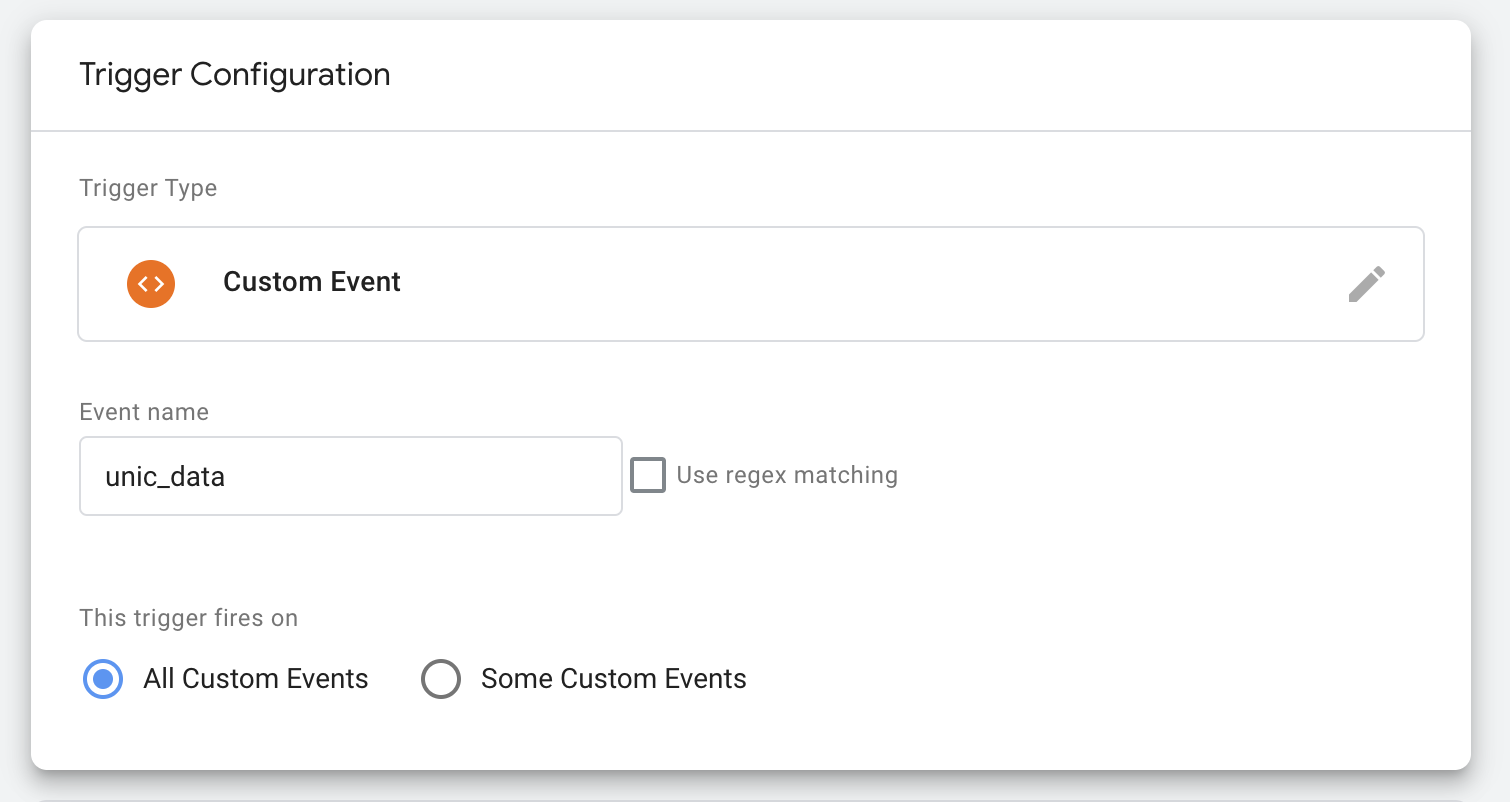
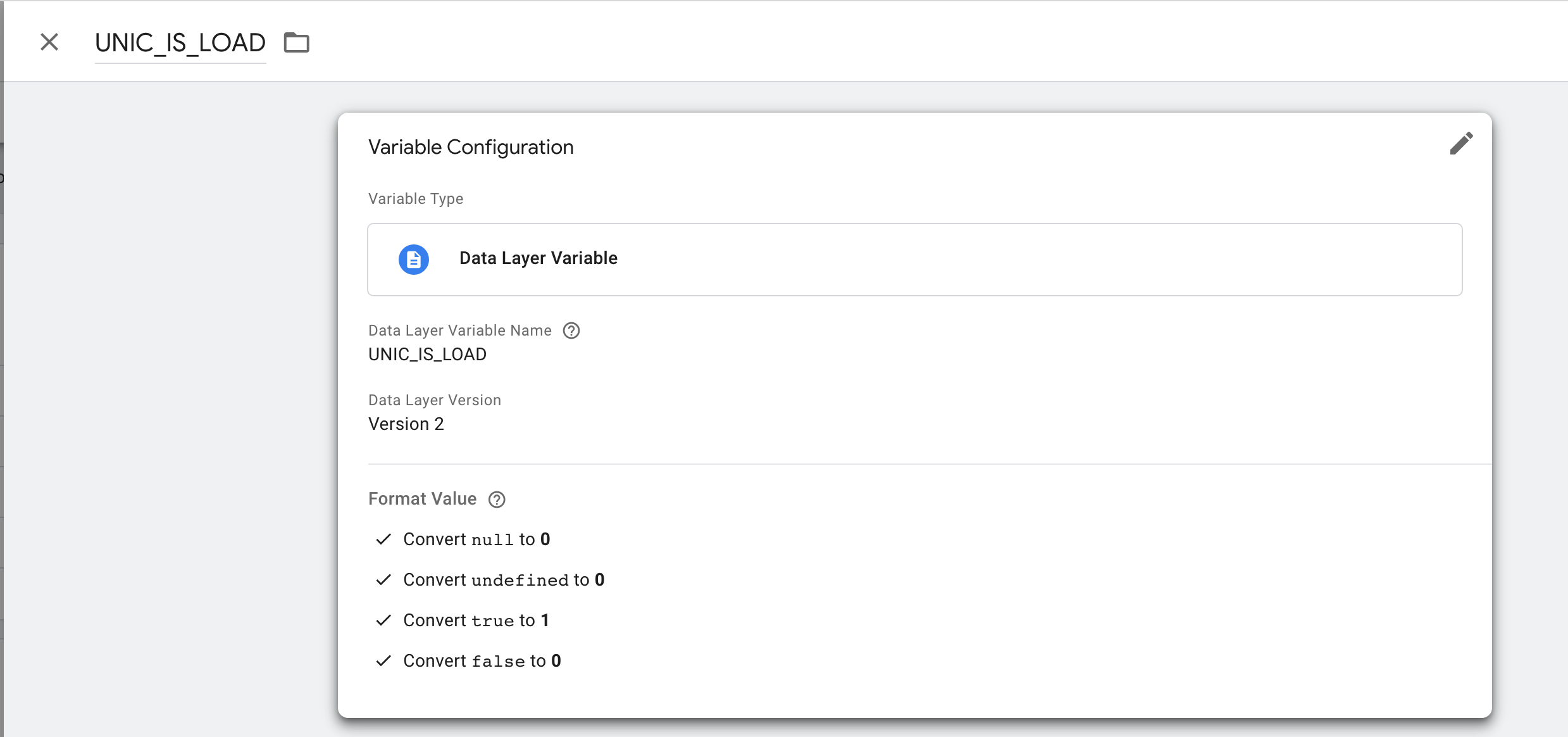
- Passaggio 2.1. Configura la variabile di livello dati UNIC_IS_LOAD:
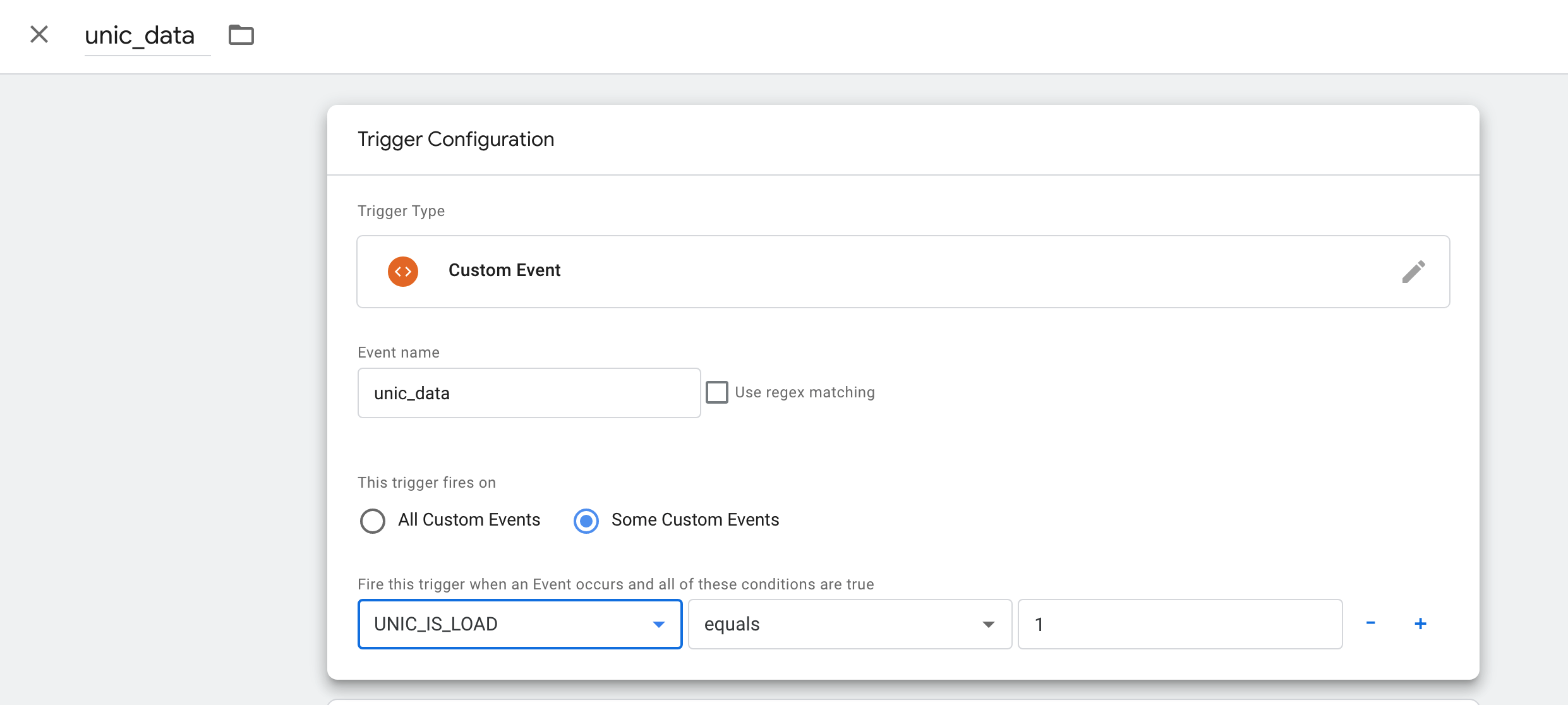
- Passaggio 2.2. Configura il trigger di evento personalizzato
unic_datacon UNIC_IS_LOAD = 1:
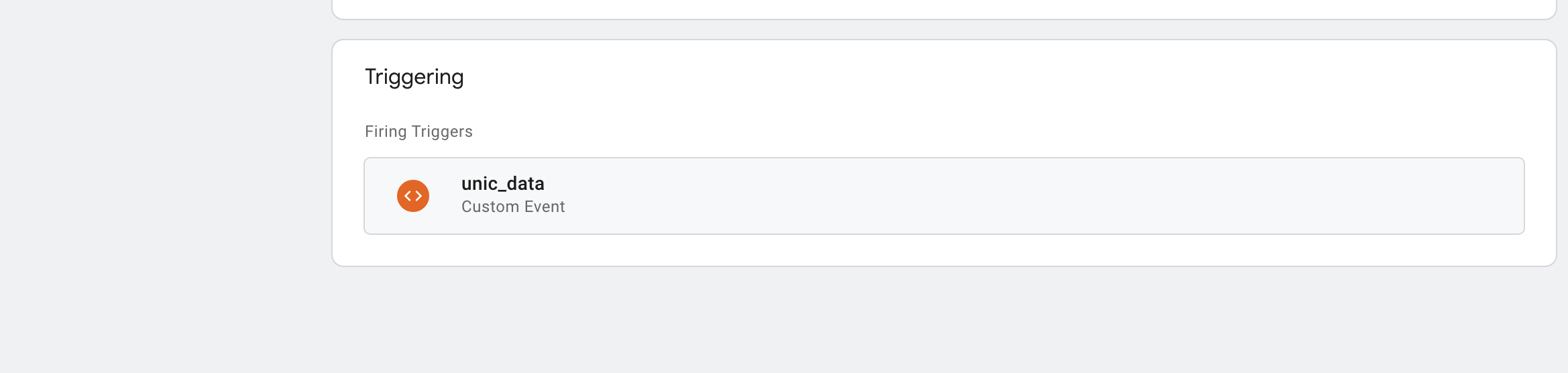
- Passaggio 2.3. Carica un tag in base al trigger di evento
unic_data:
- Passaggio 3. Verifica nella variabile di livello dati se il fornitore è attivo nei dati customVendors. Ad esempio, puoi verificare che la variabile
customVendors.1= true per caricare il primo tag di terze parti.
Puoi anche caricare i tag customVendor in base alle altre variabili di livello dati.