
Leading Consent Management Platform
Compliant with GDPR, CCPA, COPPA, LGPD, PECR, PDPA, PIPEDA, and more.
Che cos'è Google Consent Mode?
Google Consent Mode ti consente di comunicare a Google lo stato del consenso dei tuoi utenti in merito ai cookie o agli identificatori delle app, permettendo ai tag di adattare il proprio comportamento in base alle preferenze degli utenti.
Questa funzionalità si integra perfettamente con la Consent Management Platform (CMP) di UniConsent. Consent Mode riceve e gestisce le scelte di consenso degli utenti raccolte tramite il tuo banner dei cookie o widget. Modifica dinamicamente il comportamento dei tag di Analytics, Ads e di terze parti responsabili della creazione o dell'accesso ai cookie.
Quando i visitatori negano il consenso, i tag non memorizzano cookie, ma inviano segnali a Google. Se utilizzi Google Analytics 4, Google compensa le lacune nella raccolta dei dati ricorrendo a tecniche di modellazione delle conversioni e di modellazione comportamentale.
Tag di Google con supporto integrato per Consent Mode
- Google Analytics
- Google Ads
- Floodlight
- Conversion Linker
Puoi trovare ulteriori informazioni su Google Consent Mode all'indirizzo https://support.google.com/analytics/answer/9976101?hl=en
La CMP di UniConsent supporta nativamente l'API di Google Consent Mode, che viene integrata automaticamente.
Come verificare che la CMP di UniConsent per Google Consent Mode funzioni sul tuo sito?
1. Usa Google Tag Assistant
Trova Consent Update sul lato sinistro e fai clic, quindi fai clic sulla scheda Consent Update sul lato destro. Dovresti vedere qualcosa di simile a quanto segue:
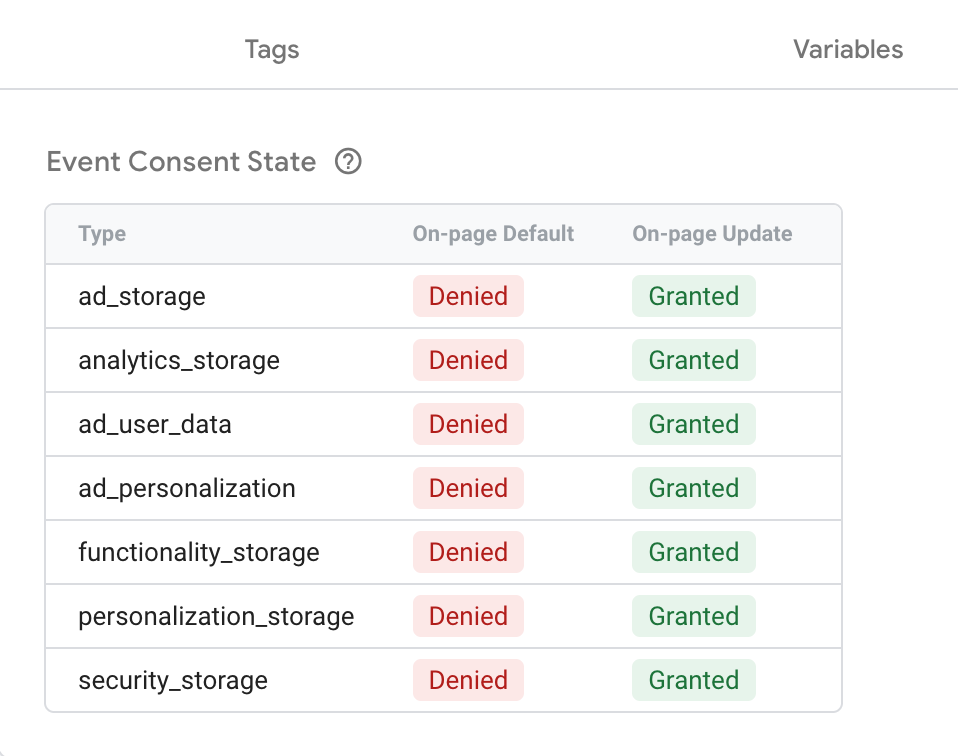 Come verificare che la CMP di UniConsent per Google Consent Mode funzioni
Assicurati che il caricamento della CMP di UniConsent sia attivato dal trigger Consent Initialization - All Pages.
2. Verifica il funzionamento di Consent Mode con la console per sviluppatori del browser
Nella console per sviluppatori del browser non dovresti vedere alcun messaggio di avviso proveniente dalla CMP di UniConsent.
3. Verifica il funzionamento di Consent Mode con UniConsent Consent Validator
Puoi installare UniConsent Consent Validator per verificare che i dati di Consent Mode vengano trasmessi sulle tue pagine web.
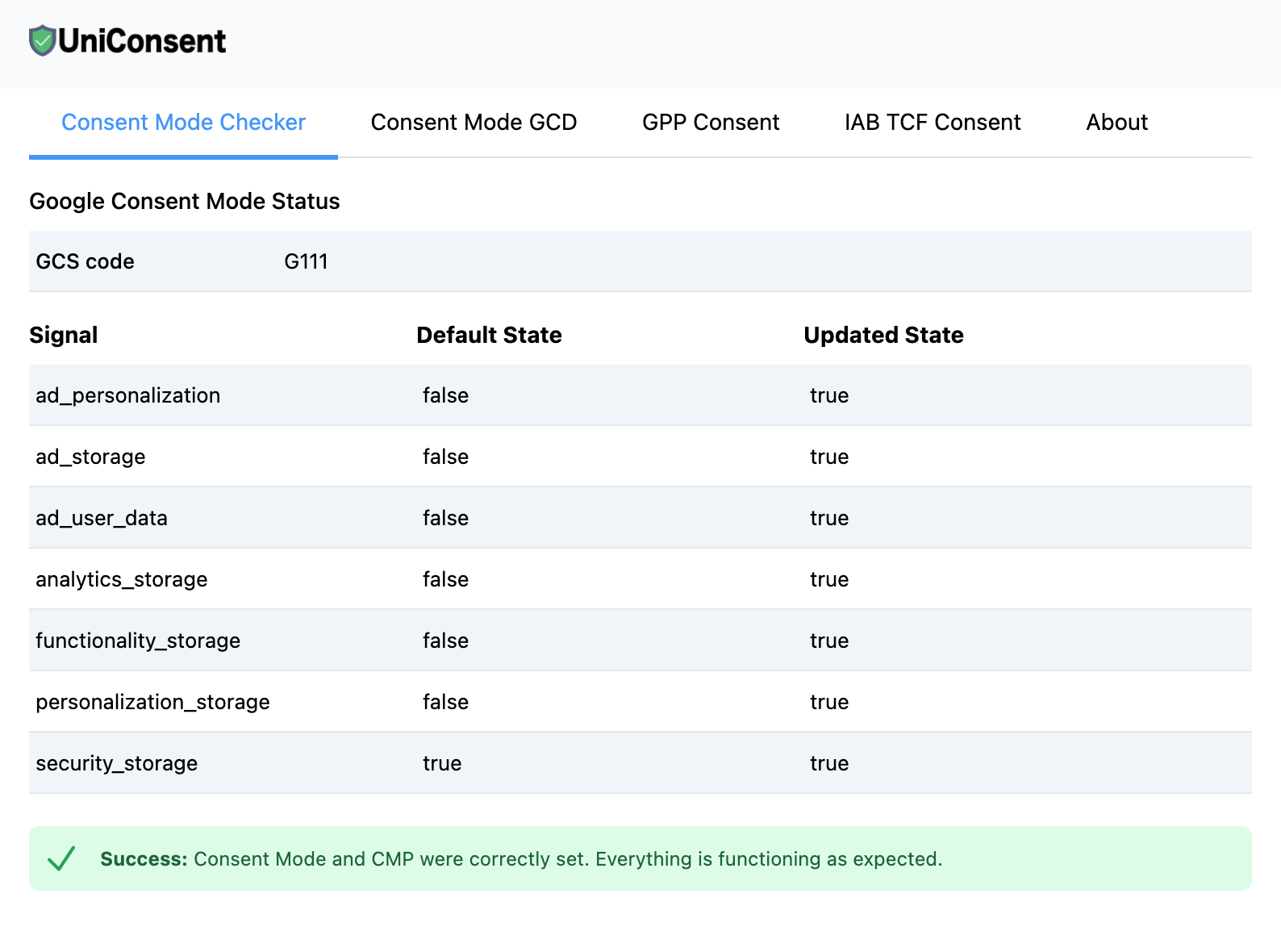 Verifica il funzionamento di Consent Mode con UniConsent Consent Validator
4. Usa l'API DataLayer:
Inserisci window.dataLayer = window.dataLayer || []; nella console del browser: dovresti trovare una sezione consent, update.
{
    "0": "consent",
    "1": "update",
    "2": {
        "ad_storage": "granted",
        "ad_user_data": "granted",
        "analytics_storage": "granted",
        "functionality_storage": "granted",
        "personalization_storage": "granted",
        "ad_personalization": "granted",
        "security_storage": "granted"
    }
}
5. Accedi ai dati di Google Consent Mode tramite l'API JavaScript
Puoi utilizzare la seguente API JavaScript per accedere ai dati di Google Consent Mode:
(function waitCMP() {
  var readyCMP
  if (!readyCMP && window['dataLayer']) {
    window['dataLayer'].forEach(function (event) {
      if (event['event'] === 'unic_data') {
        readyCMP = 1
        console.log(event['CONSENT_MODE'])
      }
    })
  }
  if (!readyCMP) {
    setTimeout(waitCMP, 100)
  }
})()
Errori comuni nell'implementazione di Google Consent Mode, IAB TCF o GPP:
-
Google Consent Mode attivo, ma manca lo stub code dello stato predefinito
Problema: potresti visualizzare un messaggio di errore nel Validator o nella console per sviluppatori:
Error: Consent Mode Default Status is not added.
Soluzione: aggiungi lo stub code dello stato predefinito (Default Status) all'inizio delle tue pagine per risolvere il problema. Puoi seguire le istruzioni qui: Installazione del tag Consent Mode Default Status.
-
Google Consent Mode attivo, ma lo stub code dello stato predefinito è aggiunto dopo i tag di Google
Problema: se lo stub code dello stato predefinito viene aggiunto dopo i tag di Google, potresti visualizzare il seguente messaggio di errore nel Validator o nella console per sviluppatori:
Error: Your Google tags are loaded before Consent Mode Default Status and CMP.
Soluzione: assicurati che lo stub code dello stato predefinito sia aggiunto all'inizio delle tue pagine, prima di qualsiasi tag di Google. Segui la guida qui: Installazione del tag Consent Mode Default Status.
-
Google Consent Mode attivato tramite Google Tag Manager, ma non tutti i tag di Google sono gestiti in Google Tag Manager
Problema: quando alcuni tag di Google non sono gestiti in Google Tag Manager, potresti visualizzare errori simili a quelli descritti sopra.
Soluzione: aggiungi lo stub code dello stato predefinito all'inizio delle tue pagine oppure assicurati che tutti i tuoi tag di Google siano gestiti in Google Tag Manager. Consulta la guida: Installazione del tag Consent Mode Default Status.
-
Manca lo stub code IAB TCF
Problema: lo stub code IAB TCF non è incluso, il che può causare errori.
Soluzione: aggiungi lo stub code IAB TCF all'inizio delle tue pagine. Segui le istruzioni qui: Installazione degli stub code.
-
Manca lo stub code IAB GPP
Problema: lo stub code IAB GPP non è presente nella tua implementazione.
Soluzione: includi lo stub code IAB GPP all'inizio delle tue pagine. Puoi trovare la guida pertinente qui: Installazione degli stub code.
-
Manca lo stub code dell'API USP
Problema: lo stub code IAB USP non è presente.
Soluzione: per risolvere il problema, aggiungi lo stub code IAB USP all'inizio delle tue pagine. Le istruzioni dettagliate sono disponibili qui: Installazione degli stub code.
Sempre aggiornati su privacy e consenso
Leggi sulla privacy, consenso e conformità, poche email al mese.