
Leading Consent Management Platform
Compliant with GDPR, CCPA, COPPA, LGPD, PECR, PDPA, PIPEDA, and more.
Was ist Google Consent Mode?
Google Consent Mode ermöglicht es Ihnen, den Einwilligungsstatus Ihrer Nutzer in Bezug auf Cookies oder App-Kennungen an Google zu übermitteln, sodass Tags ihr Verhalten entsprechend den Präferenzen der Nutzer anpassen können.
Diese Funktion lässt sich nahtlos in die UniConsent Consent Management Platform (CMP) integrieren. Consent Mode empfängt und reagiert auf die Einwilligungsentscheidungen Ihrer Nutzer, die über Ihr Cookie-Banner oder Widget erfasst werden. Es passt dynamisch das Verhalten von Analytics-, Ads- und Drittanbieter-Tags an, die Cookies erstellen oder darauf zugreifen.
Wenn Besucher die Einwilligung verweigern, speichern die Tags keine Cookies; stattdessen senden sie Signale an Google. Wenn Sie Google Analytics 4 verwenden, kompensiert Google Lücken in der Datenerfassung durch den Einsatz von Conversion-Modellierung und Verhaltensmodellierung.
Google-Tags mit integrierter Unterstützung für Consent Mode
- Google Analytics
- Google Ads
- Floodlight
- Conversion Linker
Weitere Informationen zu Google Consent Mode finden Sie unter https://support.google.com/analytics/answer/9976101?hl=en
UniConsent CMP bietet native Unterstützung für die Google Consent Mode API und ist automatisch integriert.
Wie überprüfen Sie, ob UniConsent CMP für Google Consent Mode auf Ihrer Website funktioniert?
1. Google Tag Assistant verwenden
Suchen Sie auf der linken Seite nach Consent Update und klicken Sie darauf, dann klicken Sie auf den Tab Consent Update auf der rechten Seite. Sie sollten etwas wie das Folgende sehen:
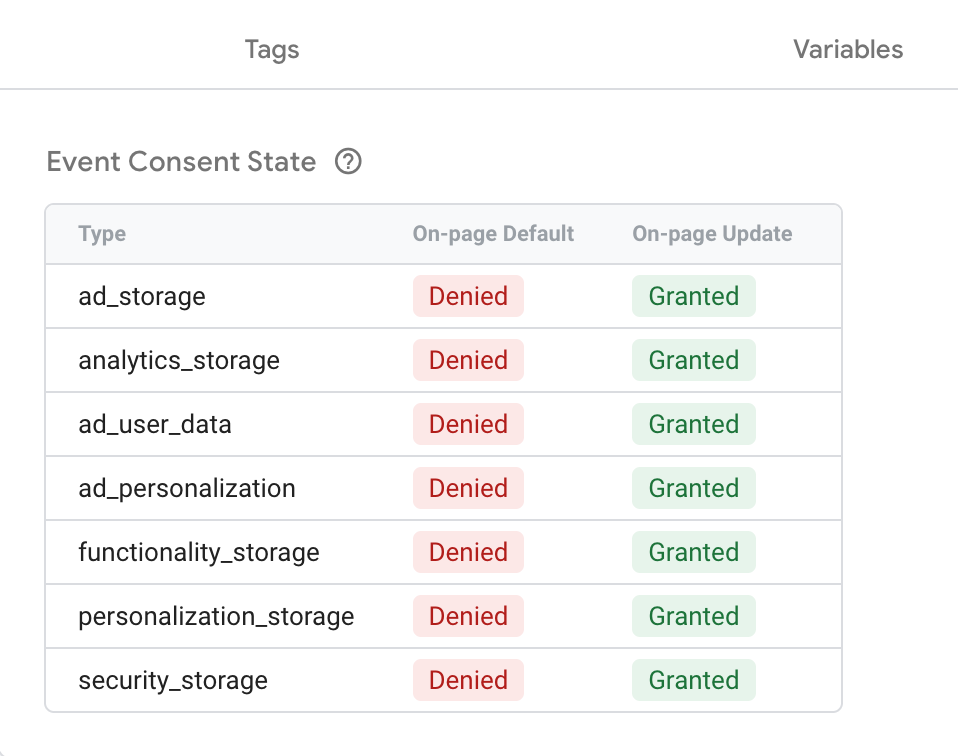 So überprüfen Sie, ob UniConsent CMP für Google Consent Mode funktioniert
Stellen Sie sicher, dass UniConsent CMP durch Consent Initialization - All Pages ausgelöst wird.
2. Consent Mode mit der Entwicklerkonsole im Browser überprüfen
In der Entwicklerkonsole Ihres Browsers sollten keine Warnmeldungen von UniConsent CMP angezeigt werden.
3. Consent Mode mit dem UniConsent Consent Validator überprüfen
Sie können den UniConsent Consent Validator installieren, um zu überprüfen, ob die Consent Mode-Daten auf Ihren Webseiten korrekt übermittelt werden.
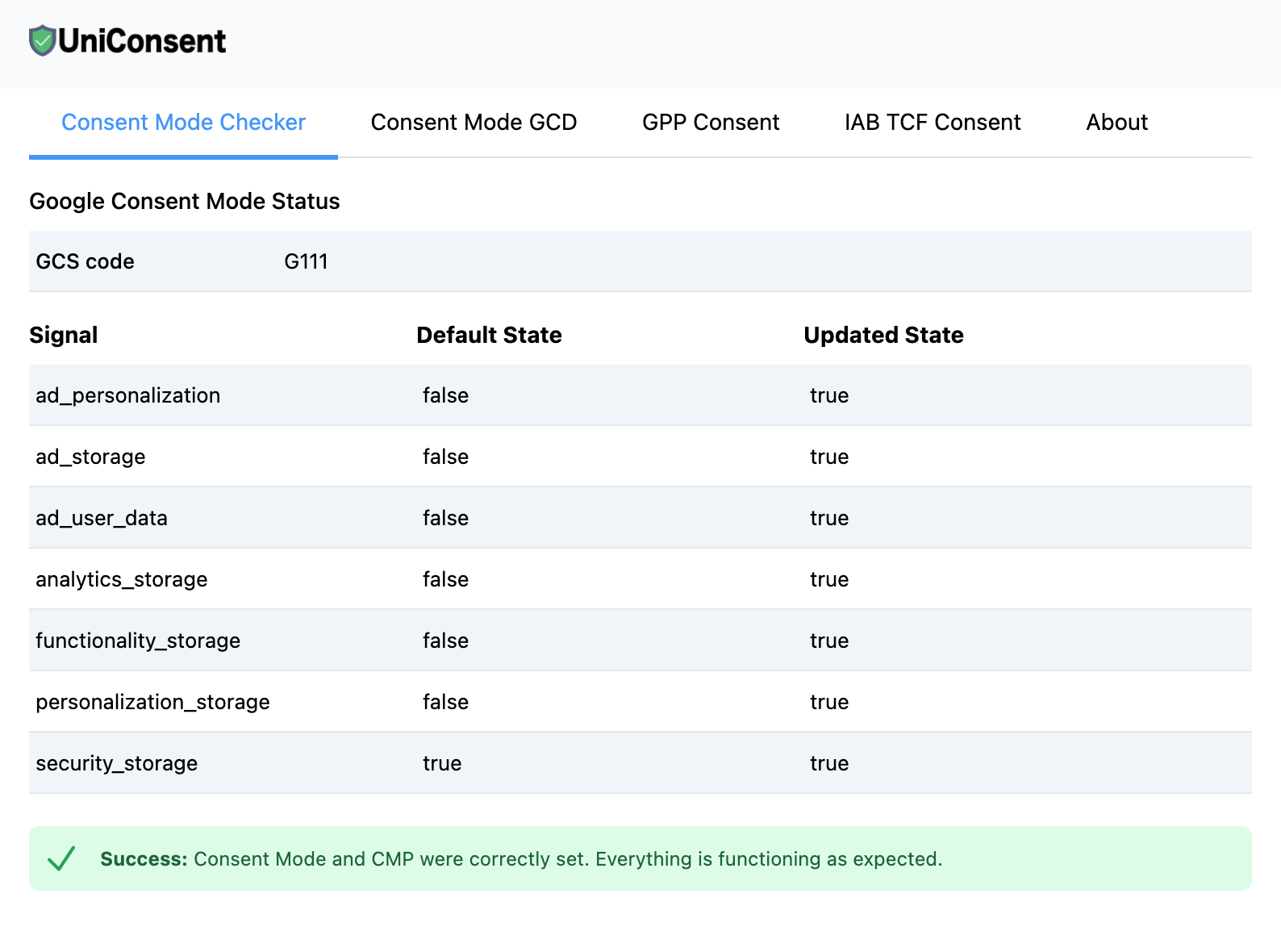 Consent Mode mit dem UniConsent Consent Validator überprüfen
4. DataLayer API verwenden:
Geben Sie window.dataLayer = window.dataLayer || []; in die Konsole Ihres Browsers ein. Sie sollten einen Abschnitt consent, update finden.
{
    "0": "consent",
    "1": "update",
    "2": {
        "ad_storage": "granted",
        "ad_user_data": "granted",
        "analytics_storage": "granted",
        "functionality_storage": "granted",
        "personalization_storage": "granted",
        "ad_personalization": "granted",
        "security_storage": "granted"
    }
}
5. Zugriff auf Google Consent Mode-Daten über die Javascript API
Sie können die folgende Javascript API verwenden, um auf die Google Consent Mode-Daten zuzugreifen:
(function waitCMP() {
  var readyCMP
  if (!readyCMP && window['dataLayer']) {
    window['dataLayer'].forEach(function (event) {
      if (event['event'] === 'unic_data') {
        readyCMP = 1
        console.log(event['CONSENT_MODE'])
      }
    })
  }
  if (!readyCMP) {
    setTimeout(waitCMP, 100)
  }
})()
Häufige Fehler bei der Implementierung von Google Consent Mode, IAB TCF oder GPP:
-
Google Consent Mode aktiviert, aber der Default-Status-Stub-Code fehlt
Problem: Möglicherweise wird im Validator oder in der Entwicklerkonsole eine Fehlermeldung angezeigt:
Fehler: Consent Mode Default Status wurde nicht hinzugefügt.
Lösung: Fügen Sie den Default-Status-Stub-Code am Anfang Ihrer Seiten hinzu, um dieses Problem zu beheben. Folgen Sie den Anweisungen hier: Consent Mode Default Status Tag Installation.
-
Google Consent Mode aktiviert, aber der Default-Status-Stub-Code wurde nach den Google-Tags eingefügt
Problem: Wenn der Default-Status-Stub-Code nach Ihren Google-Tags eingefügt wird, wird möglicherweise folgende Fehlermeldung im Validator oder in der Entwicklerkonsole angezeigt:
Fehler: Ihre Google-Tags werden vor dem Consent Mode Default Status und der CMP geladen.
Lösung: Stellen Sie sicher, dass der Default-Status-Stub-Code ganz oben auf Ihren Seiten eingefügt wird, vor allen Google-Tags. Folgen Sie der Anleitung hier: Consent Mode Default Status Tag Installation.
-
Google Consent Mode über Google Tag Manager aktiviert, aber nicht alle Google-Tags werden in Google Tag Manager verwaltet
Problem: Wenn einige Google-Tags nicht in Google Tag Manager verwaltet werden, können ähnliche Fehler wie oben beschrieben auftreten.
Lösung: Fügen Sie entweder den Default-Status-Stub-Code am Anfang Ihrer Seiten hinzu oder stellen Sie sicher, dass alle Ihre Google-Tags in Google Tag Manager verwaltet werden. Weitere Informationen finden Sie in der Anleitung: Consent Mode Default Status Tag Installation.
-
IAB TCF-Stub-Code fehlt
Problem: Der IAB TCF-Stub-Code ist nicht enthalten, was zu potenziellen Fehlern führen kann.
Lösung: Fügen Sie den IAB TCF-Stub-Code am Anfang Ihrer Seiten hinzu. Folgen Sie den Anweisungen hier: Stub-Codes-Installation.
-
IAB GPP-Stub-Code fehlt
Problem: Der IAB GPP-Stub-Code fehlt in Ihrer Implementierung.
Lösung: Fügen Sie den IAB GPP-Stub-Code am Anfang Ihrer Seiten hinzu. Die entsprechende Anleitung finden Sie hier: Stub-Codes-Installation.
-
USP API-Stub-Code fehlt
Problem: Der IAB USP-Stub-Code ist nicht vorhanden.
Lösung: Fügen Sie den IAB USP-Stub-Code am Anfang Ihrer Seiten hinzu. Detaillierte Anweisungen finden Sie hier: Stub-Codes-Installation.