
Leading Consent Management Platform
Compliant with GDPR, CCPA, COPPA, LGPD, PECR, PDPA, PIPEDA, and more.
Qu'est-ce que Google Consent Mode ?
Google Consent Mode vous permet de communiquer l'état du consentement de vos utilisateurs concernant les cookies ou les identifiants d'application à Google, permettant ainsi aux balises d'adapter leur comportement en fonction des préférences des utilisateurs.
Cette fonctionnalité s'intègre parfaitement à la plateforme de gestion du consentement (CMP) UniConsent. Le Consent Mode reçoit et réagit aux choix de consentement de vos utilisateurs obtenus via votre bandeau de cookies ou votre widget. Il modifie dynamiquement le comportement des balises Analytics, Ads et des balises tierces responsables de la création ou de l'accès aux cookies.
Lorsque les visiteurs refusent le consentement, les balises ne stockent pas de cookies ; elles envoient plutôt des signaux à Google. Si vous utilisez Google Analytics 4, Google compense les lacunes dans la collecte de données en utilisant des techniques de modélisation des conversions et de modélisation comportementale.
Balises Google avec support natif du Consent Mode
- Google Analytics
- Google Ads
- Floodlight
- Conversion Linker
Vous pouvez en savoir plus sur Google Consent Mode à l'adresse https://support.google.com/analytics/answer/9976101?hl=en
UniConsent CMP dispose du support natif de l'API Google Consent Mode et l'intégration est automatique.
Comment vérifier que UniConsent CMP pour Google Consent Mode fonctionne sur votre site ?
1. Utiliser Google Tag Assistant
Recherchez Consent Update dans le panneau de gauche et cliquez dessus, puis cliquez sur l'onglet Consent Update dans le panneau de droite. Vous devriez voir quelque chose comme ceci :
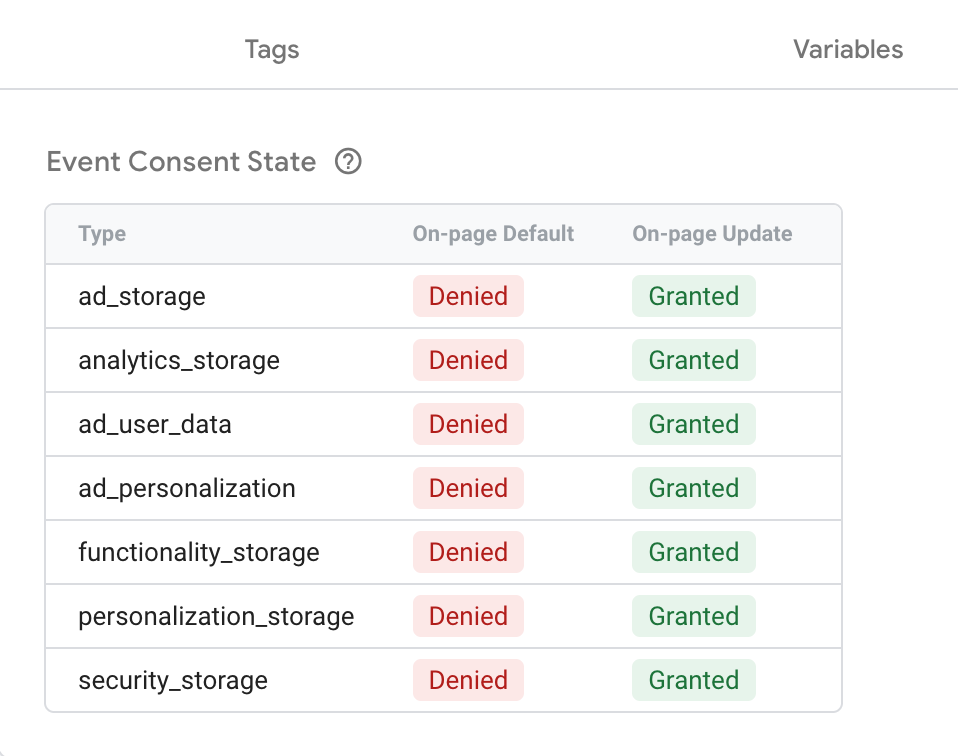 Comment vérifier que UniConsent CMP pour Google Consent Mode fonctionne
Assurez-vous que UniConsent CMP est déclenché par Consent Initialization - All Pages.
2. Vérifier que le Consent Mode fonctionne avec la console développeur du navigateur
Vous ne devriez voir aucun message d'avertissement dans la console développeur de votre navigateur provenant de UniConsent CMP.
3. Vérifier que le Consent Mode fonctionne avec UniConsent Consent Validator
Vous pouvez installer UniConsent Consent Validator pour vérifier que les données du Consent Mode sont correctement transmises sur vos pages web.
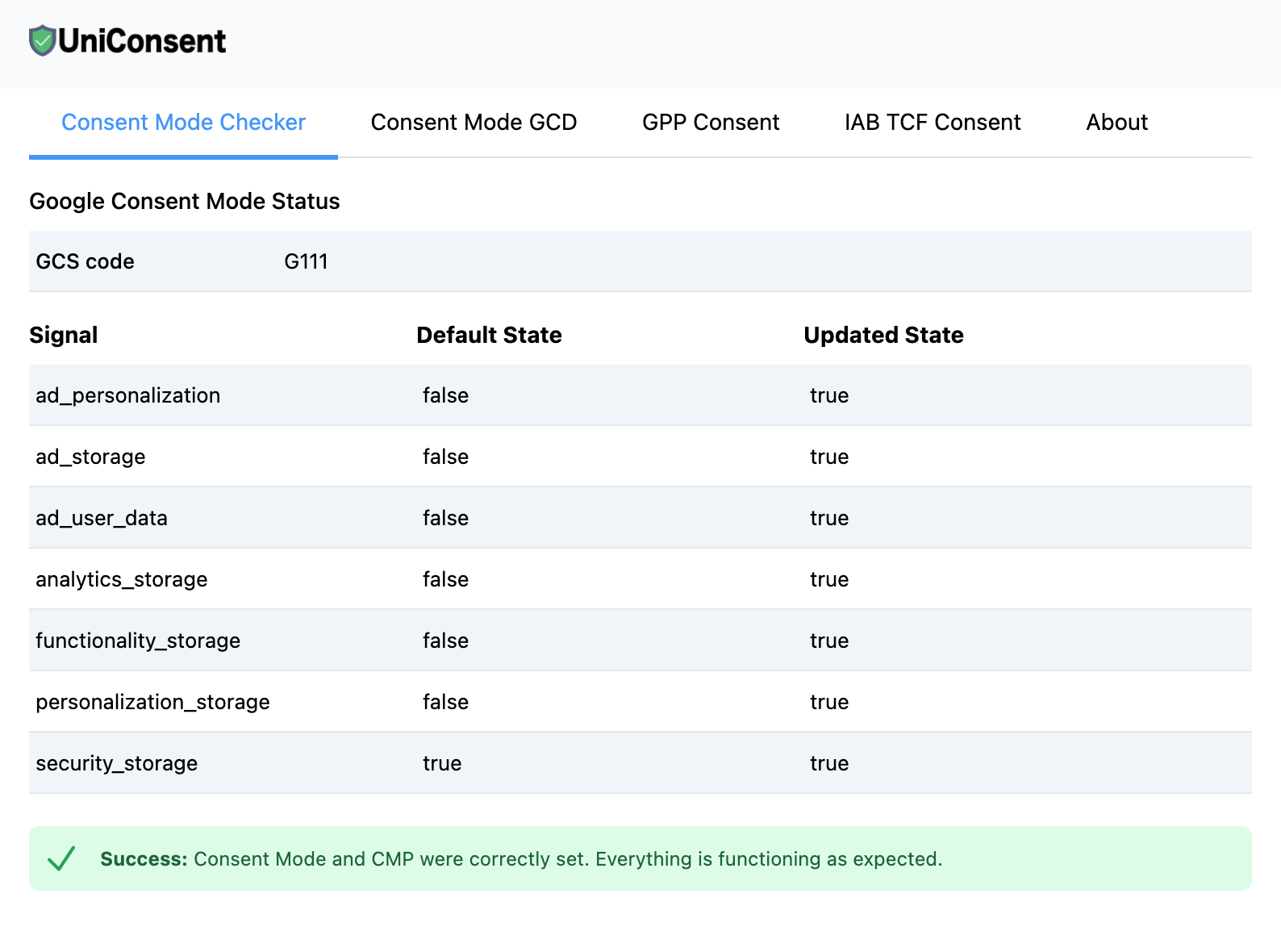 Vérifier que le Consent Mode fonctionne avec UniConsent Consent Validator
4. Utiliser l'API DataLayer :
Saisissez window.dataLayer = window.dataLayer || []; dans la console de votre navigateur, vous devriez trouver une section consent, update.
{
    "0": "consent",
    "1": "update",
    "2": {
        "ad_storage": "granted",
        "ad_user_data": "granted",
        "analytics_storage": "granted",
        "functionality_storage": "granted",
        "personalization_storage": "granted",
        "ad_personalization": "granted",
        "security_storage": "granted"
    }
}
5. Accéder aux données Google Consent Mode via l'API Javascript
Vous pouvez utiliser l'API Javascript suivante pour accéder aux données Google Consent Mode :
(function waitCMP() {
  var readyCMP
  if (!readyCMP && window['dataLayer']) {
    window['dataLayer'].forEach(function (event) {
      if (event['event'] === 'unic_data') {
        readyCMP = 1
        console.log(event['CONSENT_MODE'])
      }
    })
  }
  if (!readyCMP) {
    setTimeout(waitCMP, 100)
  }
})()
Erreurs courantes lors de l'implémentation de Google Consent Mode, IAB TCF ou GPP :
-
Google Consent Mode activé, mais le code stub de statut par défaut est manquant
Problème : Vous pourriez rencontrer un message d'erreur dans le Validator ou la console développeur :
Erreur : Le statut par défaut du Consent Mode n'a pas été ajouté.
Solution : Ajoutez le code stub de statut par défaut en haut de vos pages pour résoudre ce problème. Vous pouvez suivre les instructions ici : Installation de la balise de statut par défaut du Consent Mode.
-
Google Consent Mode activé, mais le code stub de statut par défaut est ajouté après les balises Google
Problème : Si le code stub de statut par défaut est ajouté après vos balises Google, vous pourriez voir le message d'erreur suivant dans le Validator ou la console développeur :
Erreur : Vos balises Google sont chargées avant le statut par défaut du Consent Mode et la CMP.
Solution : Assurez-vous que le code stub de statut par défaut est ajouté tout en haut de vos pages, avant toute balise Google. Suivez le guide ici : Installation de la balise de statut par défaut du Consent Mode.
-
Google Consent Mode activé via Google Tag Manager, mais toutes les balises Google ne sont pas gérées dans Google Tag Manager
Problème : Lorsque certaines balises Google ne sont pas gérées dans Google Tag Manager, vous pourriez voir des erreurs similaires à celles décrites ci-dessus.
Solution : Ajoutez le code stub de statut par défaut en haut de vos pages ou assurez-vous que toutes vos balises Google sont gérées dans Google Tag Manager. Consultez le guide : Installation de la balise de statut par défaut du Consent Mode.
-
Le code stub IAB TCF est manquant
Problème : Le code stub IAB TCF n'est pas inclus, ce qui entraîne des erreurs potentielles.
Solution : Ajoutez le code stub IAB TCF en haut de vos pages. Suivez les instructions ici : Installation des codes stub.
-
Le code stub IAB GPP est manquant
Problème : Le code stub IAB GPP est absent de votre implémentation.
Solution : Incluez le code stub IAB GPP en haut de vos pages. Vous trouverez le guide correspondant ici : Installation des codes stub.
-
Le code stub USP API est manquant
Problème : Le code stub IAB USP n'est pas présent.
Solution : Pour résoudre ce problème, ajoutez le code stub IAB USP en haut de vos pages. Les instructions détaillées sont disponibles ici : Installation des codes stub.