
Leading Consent Management Platform
Compliant with GDPR, CCPA, COPPA, LGPD, PECR, PDPA, PIPEDA, and more.
Que es Google Consent Mode?
Google Consent Mode te permite transmitir el estado de consentimiento de tus usuarios respecto a cookies o identificadores de aplicaciones a Google, permitiendo que las etiquetas ajusten su comportamiento de acuerdo con las preferencias de los usuarios.
Esta funcion se integra perfectamente con la Plataforma de Gestion de Consentimiento (CMP) de UniConsent. Consent Mode recibe y responde a las decisiones de consentimiento de tus usuarios obtenidas a traves de tu banner o widget de cookies. Modifica dinamicamente el comportamiento de las etiquetas de Analytics, Ads y de terceros responsables de crear o acceder a cookies.
En los casos en que los visitantes rechacen el consentimiento, las etiquetas no almacenan cookies; en su lugar, envian senales a Google. Si estas utilizando Google Analytics 4, Google compensa las brechas en la recopilacion de datos empleando tecnicas de modelado de conversiones y modelado de comportamiento.
Etiquetas de Google con soporte integrado para Consent Mode
- Google Analytics
- Google Ads
- Floodlight
- Conversion Linker
Puedes encontrar mas informacion sobre Google Consent Mode en https://support.google.com/analytics/answer/9976101?hl=en
UniConsent CMP tiene soporte nativo para la API de Google Consent Mode y se integra automaticamente.
Como confirmar que UniConsent CMP para Google Consent Mode esta funcionando en tu sitio?
1. Usar Google Tag Assistant
Encuentra Consent Update en el lado izquierdo y haz clic, luego haz clic en la pestana Consent Update en el lado derecho. Deberias ver algo como lo siguiente:
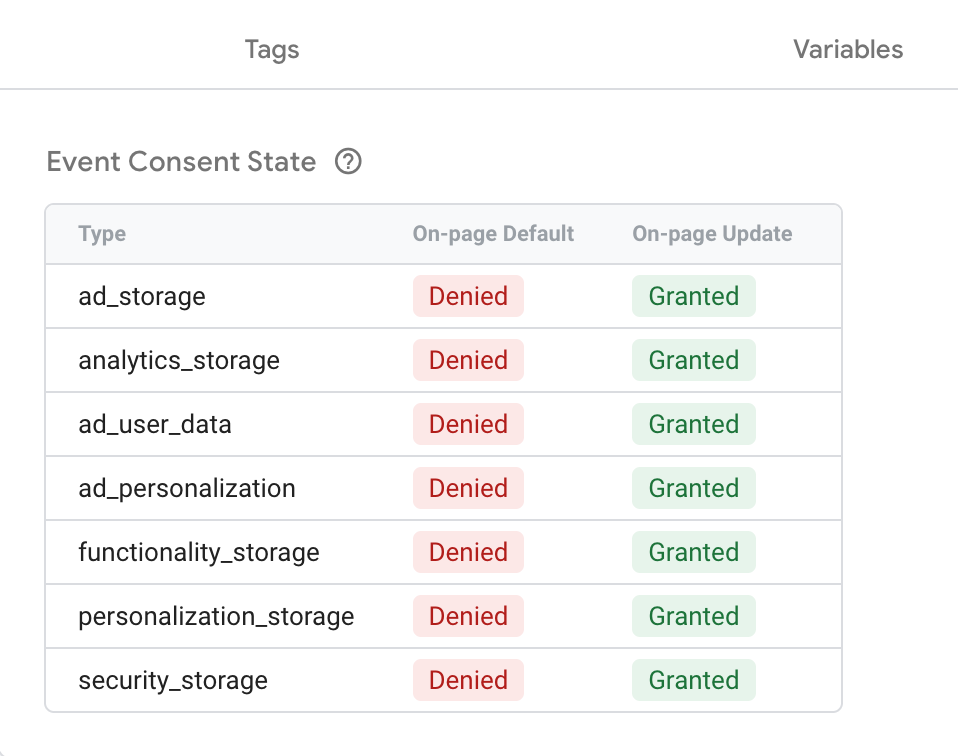 How to confirm UniConsent CMP for Google Consent Mode is working
Asegurate de que UniConsent CMP se active mediante Consent Initialization - All Pages.
2. Verificar que Consent Mode funciona con la consola de desarrollo del navegador
No deberias ver ningun mensaje de advertencia en la consola de desarrollo de tu navegador proveniente de UniConsent CMP.
3. Verificar que Consent Mode funciona con UniConsent Consent Validator
Puedes instalar UniConsent Consent Validator para verificar que los datos de Consent Mode se estan transmitiendo en tus paginas web.
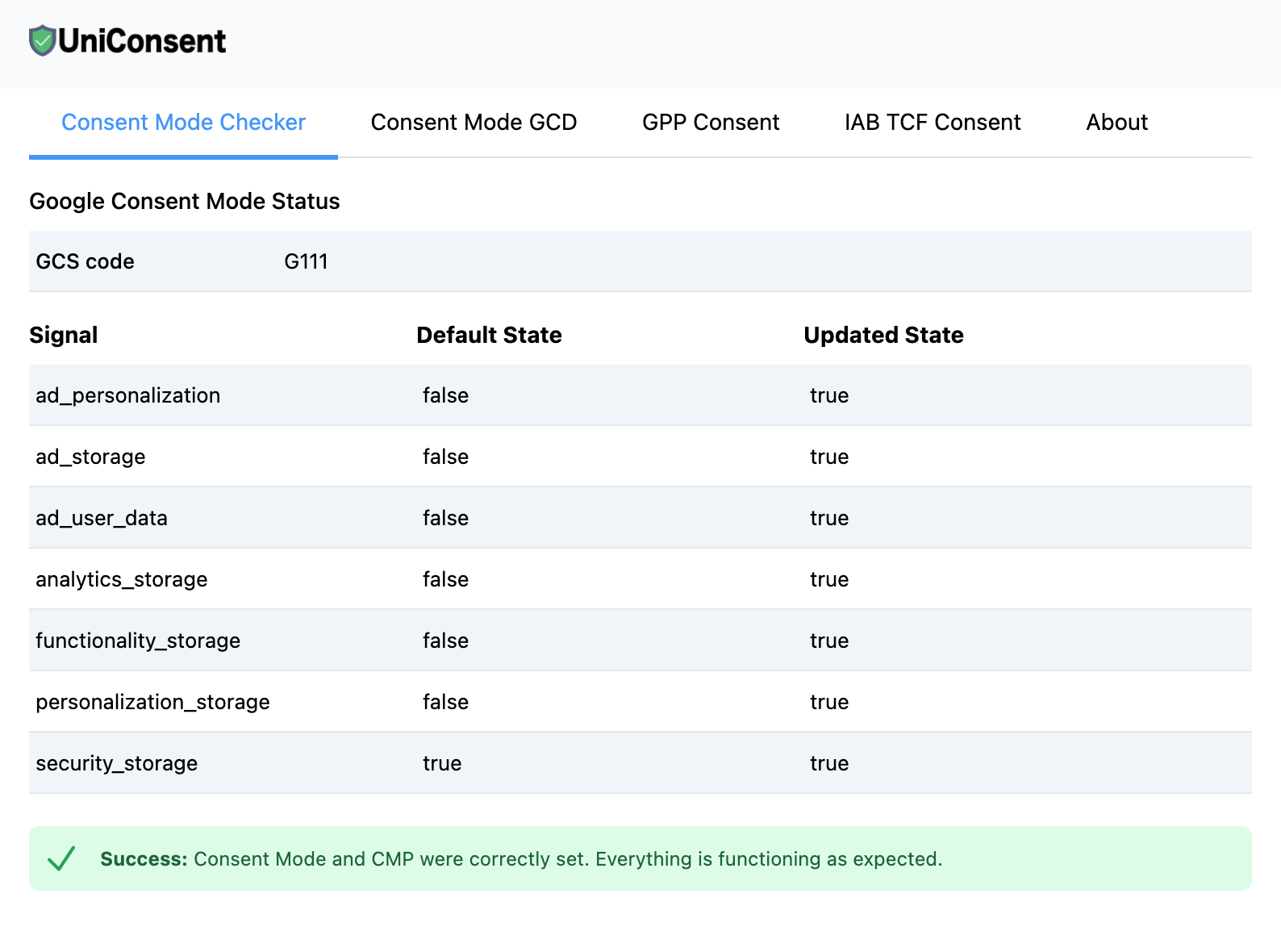 Verify Consent Mode is working with UniConsent Consent Validator
4. Usar la API DataLayer:
Ingresa window.dataLayer = window.dataLayer || []; en la consola de tu navegador, deberias encontrar una seccion consent, update.
{
    "0": "consent",
    "1": "update",
    "2": {
        "ad_storage": "granted",
        "ad_user_data": "granted",
        "analytics_storage": "granted",
        "functionality_storage": "granted",
        "personalization_storage": "granted",
        "ad_personalization": "granted",
        "security_storage": "granted"
    }
}
5. Acceder a los datos de Google Consent Mode a traves de la API de Javascript
Puedes usar la siguiente API de Javascript para acceder a los datos de Google Consent Mode:
(function waitCMP() {
  var readyCMP
  if (!readyCMP && window['dataLayer']) {
    window['dataLayer'].forEach(function (event) {
      if (event['event'] === 'unic_data') {
        readyCMP = 1
        console.log(event['CONSENT_MODE'])
      }
    })
  }
  if (!readyCMP) {
    setTimeout(waitCMP, 100)
  }
})()
Errores comunes al implementar Google Consent Mode, IAB TCF o GPP:
-
Google Consent Mode esta habilitado, pero falta el codigo stub del estado predeterminado
Problema: Puedes encontrar un mensaje de error en el Validator o la consola de desarrollo:
Error: Consent Mode Default Status is not added.
Solucion: Agrega el codigo stub del estado predeterminado en la parte superior de tus paginas para resolver este problema. Puedes seguir las instrucciones aqui: Consent Mode Default Status Tag Installation.
-
Google Consent Mode esta habilitado, pero el codigo stub del estado predeterminado se agrego despues de las etiquetas de Google
Problema: Si el codigo stub del estado predeterminado se agrega despues de tus etiquetas de Google, puedes ver el siguiente mensaje de error en el Validator o la consola de desarrollo:
Error: Your Google tags are loaded before Consent Mode Default Status and CMP.
Solucion: Asegurate de que el codigo stub del estado predeterminado se agregue en la parte superior de tus paginas, antes de cualquier etiqueta de Google. Sigue la guia aqui: Consent Mode Default Status Tag Installation.
-
Google Consent Mode esta habilitado a traves de Google Tag Manager, pero no todas las etiquetas de Google se gestionan en Google Tag Manager
Problema: Cuando algunas etiquetas de Google no se gestionan en Google Tag Manager, puedes ver errores similares a los descritos anteriormente.
Solucion: Agrega el codigo stub del estado predeterminado en la parte superior de tus paginas o asegurate de que todas tus etiquetas de Google se gestionen dentro de Google Tag Manager. Consulta la guia: Consent Mode Default Status Tag Installation.
-
Falta el codigo stub de IAB TCF
Problema: El codigo stub de IAB TCF no esta incluido, lo que puede causar errores potenciales.
Solucion: Agrega el codigo stub de IAB TCF en la parte superior de tus paginas. Sigue las instrucciones aqui: Stub Codes Installation.
-
Falta el codigo stub de IAB GPP
Problema: El codigo stub de IAB GPP no esta presente en tu implementacion.
Solucion: Incluye el codigo stub de IAB GPP en la parte superior de tus paginas. Puedes encontrar la guia relevante aqui: Stub Codes Installation.
-
Falta el codigo stub de USP API
Problema: El codigo stub de IAB USP no esta presente.
Solucion: Para resolver esto, agrega el codigo stub de IAB USP en la parte superior de tus paginas. Las instrucciones detalladas estan disponibles aqui: Stub Codes Installation.
Adelántese en privacidad y consentimiento
Leyes de privacidad, consentimiento y cumplimiento, unos pocos correos al mes.